
Egyszeri bejelentkezés
Az egyszeri bejelentkezéssel a csapatod a már használt identitásszolgáltatón keresztül érheti el a PeekHire-t — például Okta, Microsoft Entra ID, Google Workspace, OneLogin vagy bármely más, SAML 2.0-t támogató szolgáltató használatával. Senkinek sem kell újabb jelszó, a hozzáférésre pedig ugyanazok a szabályok vonatkoznak, amelyeket ott már beállítottál.
Az egyszeri bejelentkezés a Business csomag része, és a 7 napos próbaidőszak alatt is elérhető. A tulajdonosok és az adminok állíthatják be.
Mielőtt elkezded
Készíts elő két dolgot: az identitásszolgáltatód által az alkalmazáshoz közzétett metaadatokat, valamint hozzáférést minden olyan e-mail-domain DNS-zónájához, amelyet csatlakoztatni szeretnél.
Az identitásszolgáltató csatlakoztatása
Lépj ide: Fiók → Egyszeri bejelentkezés.
- Regisztráld a PeekHire-t az identitásszolgáltatódnál. Az oldalon megjelenik az Entity ID és az ACS URL. Másold be mindkettőt az ott létrehozott SAML-alkalmazásba. Ez a két érték a munkaterületedhez tartozik.
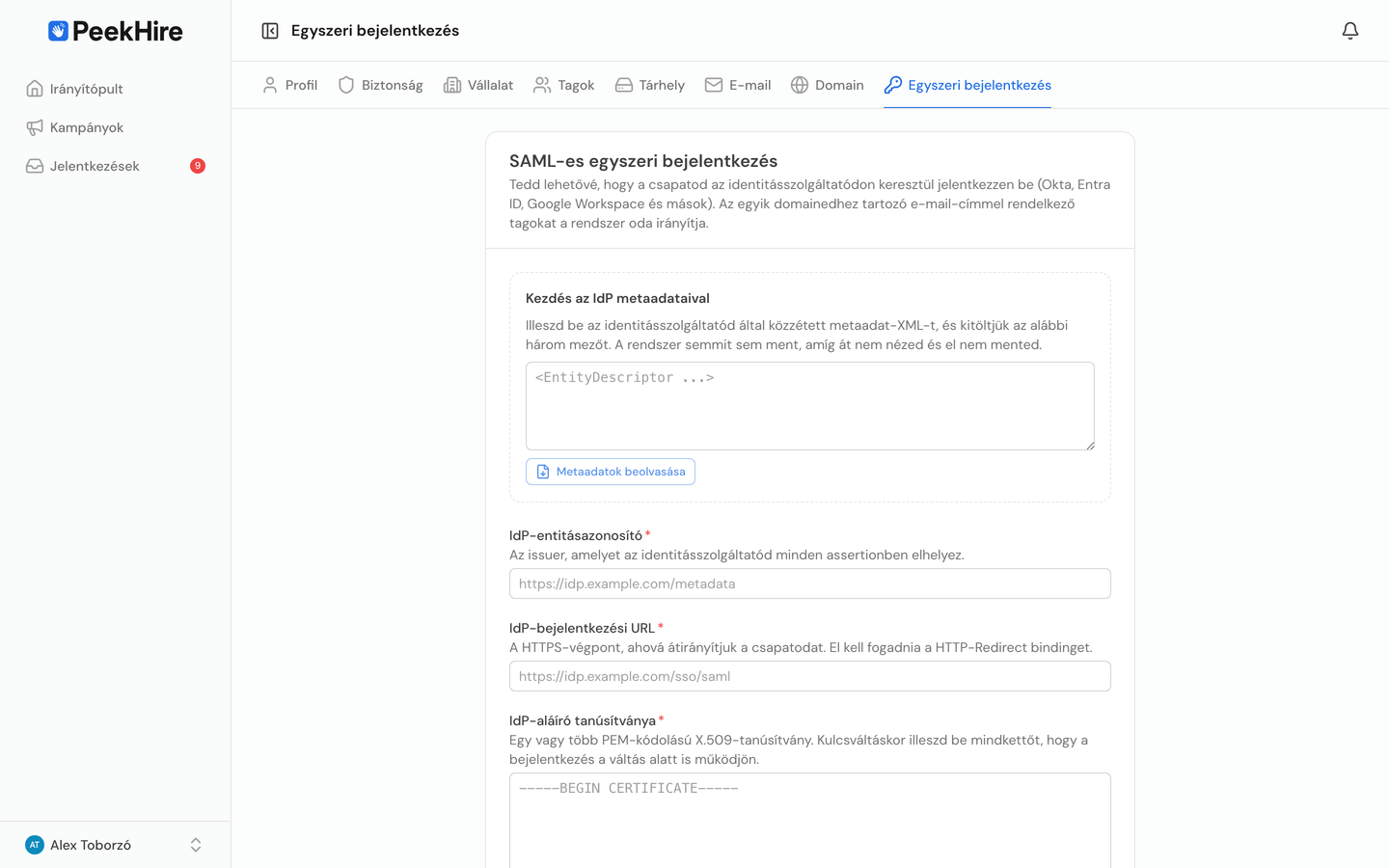
- Add meg az adatokat. Illeszd be a szolgáltatód által közzétett metaadat-XML-t az Indítás az IdP metaadataiból mezőbe, majd válaszd a Metaadatok beolvasása lehetőséget. A rendszer kitölti az entitásazonosítót, a bejelentkezési URL-t és az aláíró tanúsítványt. A három mezőt kézzel is kitöltheted.
- Add meg az e-mail-domainjeidet. Mindenki, akinek az e-mail-címe ezen domainek valamelyikéhez tartozik, ezt a kapcsolatot használja. A nyilvános levelezőszolgáltatók domainjei, például a
gmail.com, nem csatlakoztathatók. - Mentsd a beállításokat.
Domain ellenőrzése
A domain addig nem használható, amíg nem igazolod, hogy te rendelkezel felette. Az oldal minden domainhez megjelenít egy TXT-rekordot:
| Mező | Érték |
|---|---|
| Típus | TXT |
| Név | _peekhire-sso.your-company.com |
| Érték | peekhire-sso-verification=… |
Add hozzá a DNS-zónádhoz, majd válaszd a Domain ellenőrzése lehetőséget. A DNS-módosítások általában perceken belül megjelennek, de ez tovább is tarthat. Az ellenőrzésig a domain nem irányít át bejelentkezéseket, és nem érvényesít semmilyen szabályt.
A beállítás ellenőrzése
A Kapcsolat ellenőrzése végigellenőrzi mindazt, amit anélkül is meg lehet vizsgálni, hogy bárkit átirányítana a szolgáltatódhoz: a csomagodat, a domain ellenőrzését, az aláíró tanúsítványt és annak hátralévő érvényességi idejét, a bejelentkezési URL elérhetőségét, valamint azt, hogy a beállításaidból összeállítható-e egy bejelentkezési kérelem. Minden ellenőrzés megmutatja, mi a probléma, nem csak sikertelennek jelzi a műveletet.
A Bejelentkezés tesztelése új lapon nyitja meg a tényleges folyamatot, hogy kipróbálhasd, mielőtt a csapatod használná.
Beállítások
Fiókok létrehozása az első bejelentkezéskor. A szolgáltatód által jóváhagyott új személyek automatikusan tagként csatlakoznak a munkaterülethez. Kapcsold ki ezt a beállítást, ha csak a meghívott személyeknek szeretnél hozzáférést adni.
Egyszeri bejelentkezés megkövetelése ezeken a domaineken. Mindenkinek, aki az ellenőrzött domainjeiden szerepel, a szolgáltatódat kell használnia. A jelszavas, Google- és Microsoft-bejelentkezés is le lesz tiltva. Ezt csak egy domain ellenőrzése után kapcsolhatod be.
A munkaterület tulajdonosára ez a követelmény nem vonatkozik. Ha az identitásszolgáltatód elérhetetlenné válik, a tulajdonos továbbra is bejelentkezhet jelszóval, és kikapcsolhatja a követelményt.
A szolgáltatód által indított bejelentkezés engedélyezése. Lehetővé teszi, hogy a felhasználók a szolgáltatód alkalmazáscsempéjéről indítsák a bejelentkezést a PeekHire helyett. Hagyd kikapcsolva, hacsak nincs rá szükséged: a PeekHire által el nem indított bejelentkezés nem köthető a rendszerünk által küldött kérelemhez, ezért a rendszer kizárólag az állítás alapján ellenőrzi.
Az aláíró tanúsítvány cseréje
Amikor a szolgáltatód lecseréli az aláírókulcsát, illeszd be mindkét tanúsítványt egymás után a tanúsítványmezőbe. A bejelentkezés mindkettővel működik, így senki sem veszti el a hozzáférését. A régi tanúsítványt a csere befejeződése után távolítsd el.
A fiókok szinkronban tartása
Az egyszeri bejelentkezés határozza meg, hogy ki léphet be. Ha azt szeretnéd, hogy a fiókok automatikusan létrejöjjenek és deaktiválódjanak, amikor valaki csatlakozik vagy távozik, állítsd be a felhasználó-provízionálást is. További információ: Felhasználó-provízionálás (SCIM).
Ki hogyan jelentkezik be
A Fiók → Tagok oldalon minden tagnál megjelenik egy Bejelentkezés oszlop: jelszó, Google, Microsoft vagy SSO. Ezzel láthatod a leggyorsabban, ki nem állt még át az egyszeri bejelentkezésre.
Ha megváltozik a csomagod
A beállításaid megmaradnak, ha kilépsz a Business csomagból, de a kapcsolat többé nem irányítja át rajta a felhasználókat. A tagok értesítést kapnak arról, hogy lépjenek kapcsolatba veled, és e-mail-címükkel, valamint jelszavukkal jelentkezhetnek be, mivel a bejelentkezési követelmény már nem érvényes. A tulajdonosok és az adminok továbbra is bejelentkezhetnek a szolgáltatón keresztül, így a csomagot a terméken belül visszaállíthatod. Válts vissza Business csomagra, és minden változatlanul folytatódik.
A kapcsolat eltávolítása
A Kapcsolat eltávolítása előbb megerősítést kér, mert a művelet azonnal életbe lép: többé senki sem jelentkezhet be a szolgáltatódon keresztül, és az ellenőrzött domainek is törlődnek, így a felhasználó-provízionálás sem adhat hozzá új személyeket. Aki eddig kizárólag egyszeri bejelentkezéssel lépett be, a Elfelejtetted a jelszavad? lehetőséggel állíthat be jelszót a belépéshez. Ha később újra csatlakoztatod, ismét ellenőrizned kell a domaineket.
Hibaelhárítás
„Ehhez az e-mail-domainhez nincs beállítva egyszeri bejelentkezés.” A cím nem tartozik ellenőrzött domainhez. Ellenőrizd az írásmódot, és azt is, hogy a domain ellenőrzöttként jelenik-e meg.
„Az egyszeri bejelentkezés nem fejeződött be.” A rendszer elutasította az állítást. Ennek gyakori oka, hogy lejárt az aláíró tanúsítvány, a tanúsítvány már nem egyezik a szolgáltatód által használttal, az entitásazonosító eltér a beállítottól, vagy a válasz túl későn érkezett. Először futtasd a Kapcsolat ellenőrzése műveletet.
„Ez a cím már egy másik munkaterülethez tartozik.” Ezzel az e-mail-címmel valaki egy másik PeekHire-munkaterület tagja. Előbb ki kell lépnie onnan, hogy csatlakozhasson a munkaterületedhez.
„Túl sok bejelentkezési kísérlet érkezett a hálózatodról.” Rövid idő alatt a szokásosnál több bejelentkezési kísérlet érkezett ugyanarról a hálózati címről. Várj néhány percet, majd próbáld újra. Az egy címet használó irodákban is bőven van lehetőség a mindennapi használatra.
„Ez a munkaterület csak meghívott tagokat fogad.” Ki van kapcsolva az új fiókok automatikus létrehozása. Hívd meg az illetőt, vagy kapcsold be ezt a beállítást.