
البدء السريع
ينقلك هذا الدليل من إنشاء حساب جديد إلى إطلاق حملة تستقبل الطلبات. يستغرق ذلك نحو خمس دقائق.
1. إنشاء الحساب
أنشئ حسابًا باستخدام المتابعة باستخدام Google أو المتابعة باستخدام Microsoft، أو باستخدام بريد العمل وكلمة مرور. إذا كانت شركتك تستخدم بالفعل موفّر هوية، فاستخدم تسجيل الدخول باستخدام SSO بدلًا من ذلك. عند التسجيل بالبريد الإلكتروني، أكّد عنوانك بالنقر على الرابط الذي يرسله PeekHire إليك — لا حاجة إلى زر إضافي، يكفي النقر على الرابط.
عند تسجيل الدخول لأول مرة، تطرح عملية إعداد قصيرة بعض الأسئلة (مثل حجم الشركة وعدد عمليات التوظيف الشهرية وغيرها)، ثم ترشدك إلى إنشاء حملتك الأولى. يوضّح شريط التقدم مدى ما أُنجز. ويمكن تغيير كل شيء لاحقًا من إعدادات الحساب.
2. إطلاق حملتك الأولى
تمثل الحملة وظيفة واحدة تبحث عن شاغل لها. تسأل الخطوة الأخيرة من الإعداد "ما الوظيفة التي تبحث عن شاغل لها؟" وتتطلب أمرًا واحدًا فقط:
- أدخل مسمى وظيفيًا (مثل مسؤول تنفيذي للمبيعات)، أو اختر أحد الأمثلة المعروضة أسفل الحقل. تتوافق الأمثلة مع المجال الذي اخترته سابقًا. لا يُطلب اسم الشركة هنا.
- اختر اللغة التي ستظهر بها صفحة التقديم للمرشحين.
- اختر نشر الوظيفة والحصول على الرابط. إذا كان حقل المسمى الوظيفي فارغًا، سيُطلب منك PeekHire إدخال مسمى أو اختيار أحد الأمثلة.
تبدأ الوظيفة بسؤالين تمهيديين للمرشحين، ويمكن تعديلهما بعد النشر. فور النشر، تُطلق الحملة تلقائيًا — ولا حاجة إلى تذكّر خطوة منفصلة لتفعيلها. وتبدأ فترة التجربة في اللحظة نفسها.
تعرض شاشة "وظيفتك منشورة" رابطك العام، ويمكن نسخه أو فتحه. وأسفل الرابط، تكفي نقرة واحدة لمشاركته عبر WhatsApp أو LinkedIn أو البريد الإلكتروني أو Facebook أو X أو Telegram، مع رسالة جاهزة (تتضمن المسمى الوظيفي والرابط) حيثما يدعم التطبيق ذلك. وعلى الهاتف، يفتح مشاركة الرابط أيضًا قائمة المشاركة على جهازك. وتربط بطاقة أضف لمستك بالمحرر، حيث يمكن إضافة وصف وأسئلتك الخاصة، كما يتيح تقييم بنقرة واحدة إخبارنا بمدى سهولة الإعداد. اختر الانتقال إلى لوحة التحكم عند الانتهاء. ويمكن أيضًا اختيار التخطي الآن لإكمال الإعداد لاحقًا والانتقال مباشرةً إلى لوحة التحكم. وتظل المعاينة الخاصة متاحة على صفحة الحملة.
لإنشاء أي حملة بعد الأولى، استخدم الحملات ← إنشاء ثم فعّلها بنفسك عندما تصبح جاهزة — راجع الحملات.
3. مشاركة صفحة التقديم
تتضمن كل حملة نشطة صفحة تقديم عامة. انسخ رابطها وشاركه في أي مكان — على صفحة الوظائف في شركتك، أو لوحة وظائف، أو في رسالة مباشرة. يمكن للمرشحين التقديم دون إنشاء حساب.
4. مراجعة الطلبات
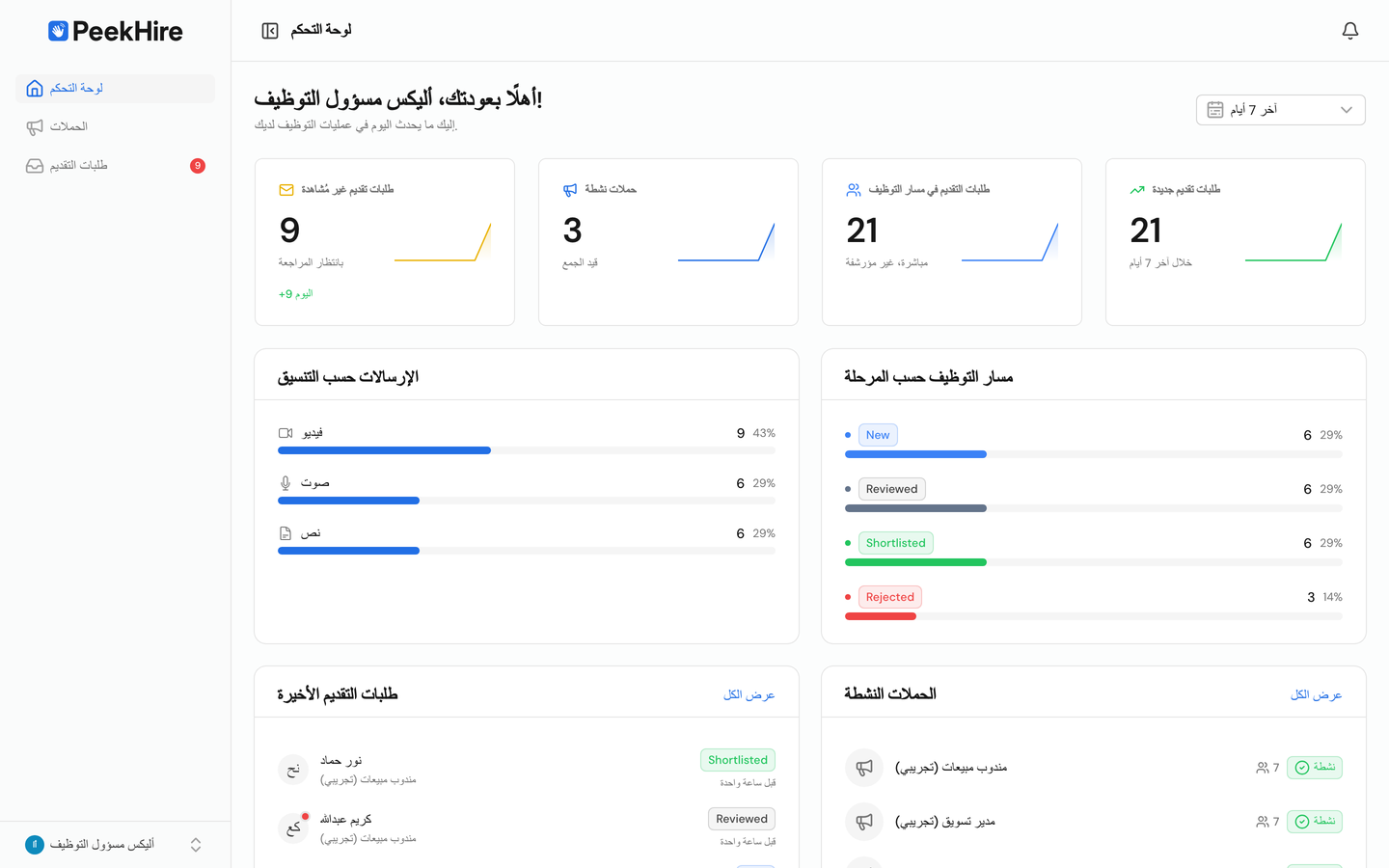
تظهر الطلبات المقدمة ضمن الطلبات فور وصولها. ومن هناك، يمكن:
- مشاهدة كل إجابة أو الاستماع إليها أو قراءتها.
- تقييم الطلبات وترك تعليقات لفريقك.
- نقل الطلبات بين مراحل التوظيف.
5. دعوة أعضاء فريقك
أضف زملاء من الحساب ← الأعضاء وعيّن الأدوار ليتمكن الجميع من المراجعة واتخاذ القرارات معًا.
الخطوات التالية
- تعرّف على المفاهيم الأساسية.
- أعدّ العلامة التجارية والنطاق المخصص.
- استكشف الحملات بالتفصيل.