
Brzi početak
Ovaj vodič vodi vas od otvaranja računa do objave kampanje koja prima prijave. Trebao bi trajati oko pet minuta.
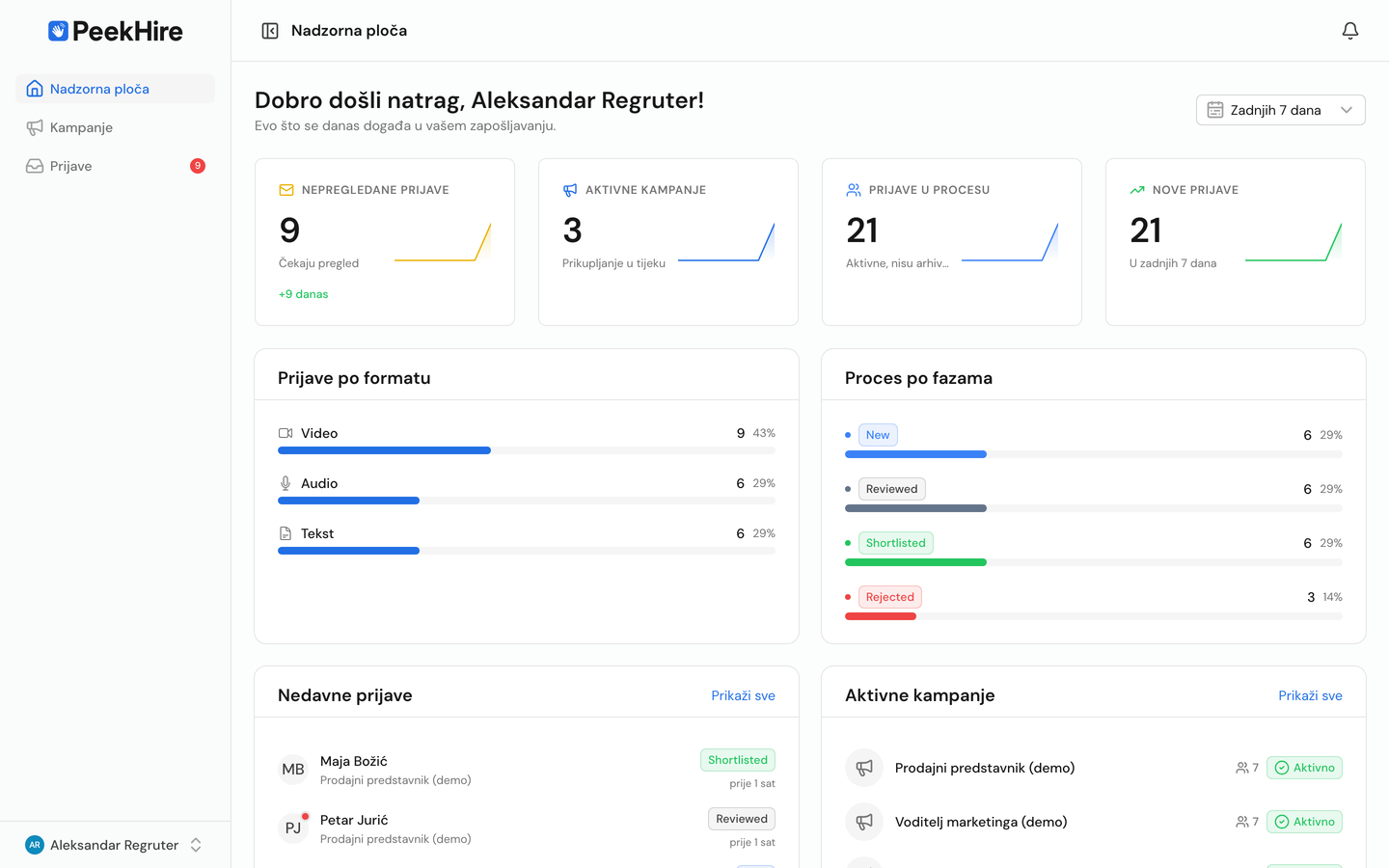
1. Otvorite račun
Registrirajte se putem opcije Nastavite uz Google, Nastavite uz Microsoft ili poslovnom e-poštom i lozinkom. Ako vaša tvrtka već koristi davatelja usluge identiteta, umjesto toga odaberite Prijava putem SSO-a. Ako se registrirate e-poštom, potvrdite adresu klikom na poveznicu koju vam pošalje PeekHire — nema dodatnog gumba, samo kliknite poveznicu.
Pri prvoj prijavi, kratki postupak uvođenja postavlja nekoliko pitanja (veličina tvrtke, mjesečni broj zapošljavanja i drugo), a zatim vas vodi kroz izradu prve kampanje. Traka napretka pokazuje koliko vam je još ostalo. Sve možete promijeniti kasnije u postavkama računa.
2. Objavite prvu kampanju
Kampanja predstavlja jedno radno mjesto za koje tražite zaposlenika. U posljednjem koraku uvođenja postavlja se pitanje „Za koje radno mjesto tražite zaposlenika?” i potrebno je unijeti samo jedno:
- Upišite naziv radnog mjesta (npr. izvršni direktor prodaje) ili odaberite jedan od primjera prikazanih ispod polja. Primjeri odgovaraju djelatnosti koju ste ranije odabrali. Naziv tvrtke ne traži se ovdje.
- Odaberite jezik na kojem će kandidati vidjeti stranicu za prijavu.
- Odaberite Objavite oglas za posao i preuzmite poveznicu. Ako je polje za naziv prazno, PeekHire će zatražiti da ga unesete ili odaberete primjer.
Kampanja počinje s dva početna pitanja za kandidate, koja možete urediti nakon objave. Čim je objavite, kampanja automatski postaje aktivna — nema zasebnog koraka za aktivaciju koji biste mogli zaboraviti. Vaše probno razdoblje počinje u istom trenutku.
Na zaslonu „Vaš oglas za posao je aktivan” prikazuje se javna poveznica koju možete kopirati ili otvoriti. Ispod nje možete jednim dodirom podijeliti poveznicu putem WhatsAppa, LinkedIna, e-pošte, Facebooka, X-a ili Telegrama, uz unaprijed pripremljenu poruku (naziv radnog mjesta i poveznica) ako aplikacija podržava tu mogućnost. Na telefonu se opcijom Podijeli poveznicu otvara i izbornik za dijeljenje na uređaju. Kartica Prilagodite kampanju vodi do uređivača u kojem možete dodati opis i vlastita pitanja, a ocjenom jednim dodirom možete nam reći koliko vam je jednostavno bilo postaviti kampanju. Kada završite, odaberite Idi na nadzornu ploču. Možete odabrati i Preskoči za sada da biste to postavili kasnije i otišli izravno na nadzornu ploču. Privatni pretpregled i dalje je dostupan na stranici kampanje.
Za svaku kampanju nakon prve upotrijebite Kampanje → Izradi i aktivirajte je sami kada bude spremna — pogledajte Kampanje.
3. Podijelite stranicu za prijavu
Svaka aktivna kampanja ima javnu stranicu za prijavu. Kopirajte njezinu poveznicu i podijelite je bilo gdje — na stranici za karijere, oglasnoj ploči za posao ili u izravnoj poruci. Za slanje prijave nije potrebno otvoriti račun.
4. Pregledajte prijave
Kako pristižu prijave, prikazuju se pod Prijave. Ondje možete:
- Pogledati, poslušati ili pročitati svaki odgovor.
- Ocijeniti prijave i ostaviti komentare za svoj tim.
- Premještati prijave kroz faze zapošljavanja.
5. Pozovite svoj tim
Dodajte kolege putem Račun → Članovi i dodijelite im uloge kako bi svi mogli zajedno pregledavati prijave i donositi odluke.
Sljedeći koraci
- Saznajte više o osnovnim pojmovima.
- Postavite brendiranje i prilagođenu domenu.
- Detaljnije istražite kampanje.