
Single Sign-On
Single sign-on memungkinkan tim Anda mengakses PeekHire melalui penyedia identitas yang sudah Anda gunakan — Okta, Microsoft Entra ID, Google Workspace, OneLogin, dan layanan lain yang mendukung SAML 2.0. Tidak perlu kata sandi tambahan, dan akses mengikuti aturan yang sudah Anda terapkan di sana.
Single sign-on termasuk dalam paket Business dan tersedia selama uji coba 7 hari. Pemilik dan admin dapat menyiapkannya.
Sebelum Memulai
Siapkan dua hal: metadata yang diterbitkan penyedia identitas untuk aplikasi, dan akses ke zona DNS setiap domain email yang ingin Anda hubungkan.
Menghubungkan Penyedia Identitas
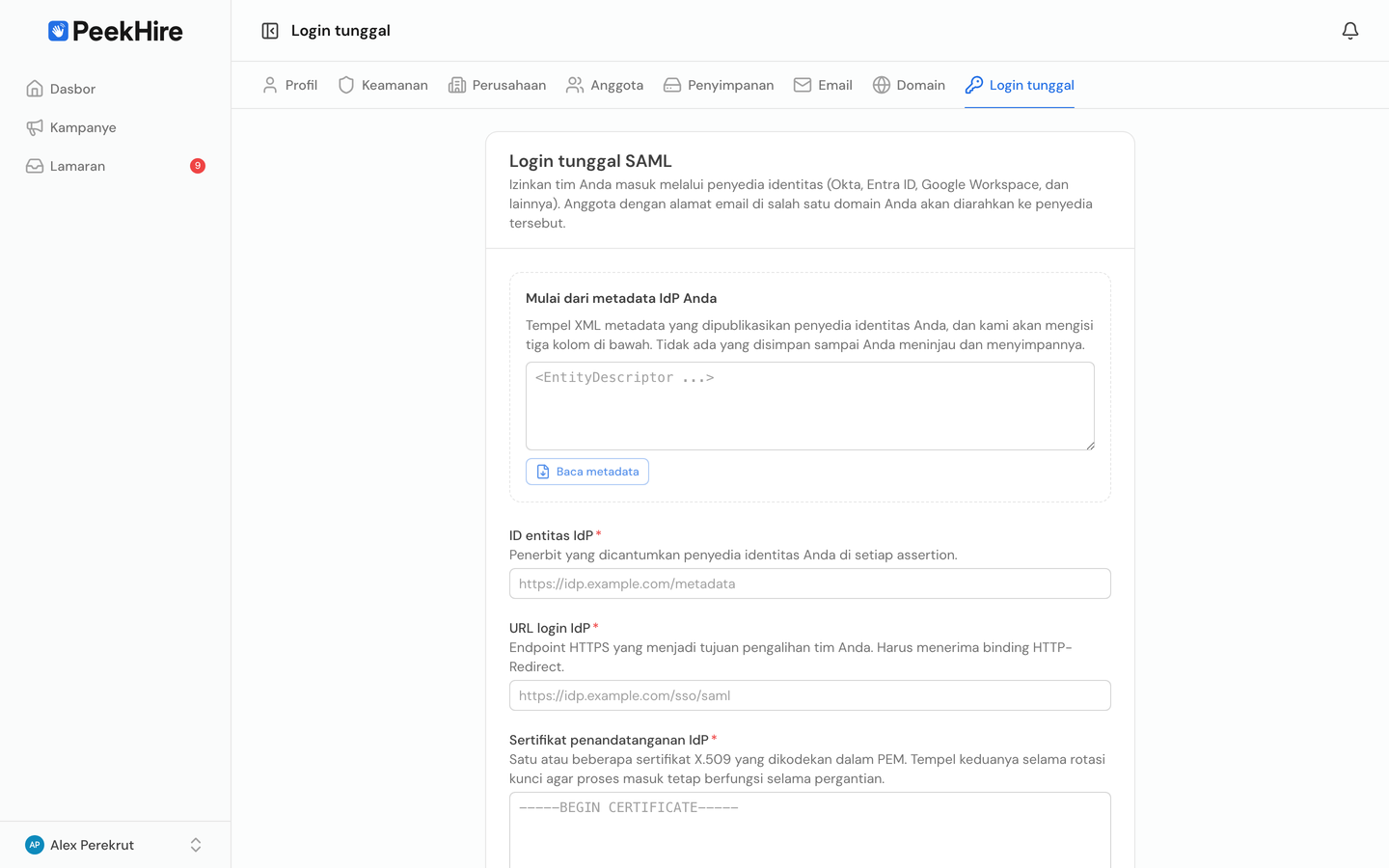
Buka Akun → Single Sign-On.
- Daftarkan PeekHire di penyedia identitas Anda. Halaman ini menampilkan Entity ID dan ACS URL. Salin keduanya ke aplikasi SAML yang Anda buat di sana. Kedua nilai ini khusus untuk workspace Anda.
- Masukkan kembali detailnya. Tempel XML metadata yang diterbitkan penyedia Anda ke Mulai dari metadata IdP Anda, lalu pilih Baca metadata. Entity ID, URL masuk, dan sertifikat penandatanganan akan terisi otomatis. Anda juga dapat mengisi ketiga kolom secara manual.
- Tambahkan domain email Anda. Semua orang yang alamat emailnya menggunakan salah satu
domain ini akan menggunakan koneksi ini. Penyedia email publik seperti
gmail.comtidak dapat dihubungkan. - Simpan.
Memverifikasi Domain
Domain tidak akan berfungsi sebelum Anda membuktikan bahwa Anda mengendalikannya. Untuk setiap domain, halaman ini menampilkan data TXT:
| Kolom | Nilai |
|---|---|
| Jenis | TXT |
| Nama | _peekhire-sso.your-company.com |
| Nilai | peekhire-sso-verification=… |
Tambahkan data ini ke zona DNS Anda, lalu pilih Verifikasi domain. Perubahan DNS biasanya terlihat dalam beberapa menit, tetapi terkadang perlu waktu lebih lama. Sebelum domain diverifikasi, domain tersebut tidak akan merutekan proses masuk atau menerapkan aturan apa pun.
Memeriksa Penyiapan Anda
Periksa koneksi memeriksa semua hal yang dapat dinilai tanpa mengarahkan siapa pun ke penyedia Anda: paket, verifikasi domain, sertifikat penandatanganan dan masa berlakunya, apakah URL masuk dapat dijangkau, serta apakah permintaan masuk dapat dibuat dari setelan Anda. Setiap item menjelaskan masalahnya, bukan sekadar menampilkan kegagalan.
Uji proses masuk membuka alur sebenarnya di tab baru agar Anda dapat mencobanya sendiri sebelum tim Anda menggunakannya.
Opsi
Buat akun saat masuk pertama kali. Orang baru yang disetujui penyedia Anda akan otomatis bergabung ke workspace sebagai anggota. Nonaktifkan opsi ini jika Anda hanya ingin mengizinkan orang yang Anda undang.
Wajibkan single sign-on untuk domain ini. Semua orang yang menggunakan domain terverifikasi harus memakai penyedia Anda. Proses masuk dengan kata sandi, Google, dan Microsoft akan ditolak. Anda hanya dapat mengaktifkan opsi ini setelah domain terverifikasi.
Pemilik workspace selalu dikecualikan dari persyaratan ini. Jika penyedia identitas Anda tidak dapat diakses, pemilik tetap dapat masuk dengan kata sandi dan menonaktifkan persyaratan ini.
Izinkan proses masuk yang dimulai dari IdP Anda. Opsi ini memungkinkan orang memulai dari ubin aplikasi di penyedia Anda, bukan dari PeekHire. Biarkan opsi ini nonaktif kecuali Anda memerlukannya: proses masuk yang tidak dimulai oleh PeekHire tidak dapat dikaitkan dengan permintaan dari kami, jadi proses tersebut hanya diperiksa berdasarkan assertion.
Mengganti Sertifikat Penandatanganan
Saat penyedia Anda mengganti kunci penandatanganannya, tempel kedua sertifikat ke kolom sertifikat secara berurutan. Proses masuk tetap berfungsi dengan salah satu sertifikat, jadi tidak ada periode ketika orang tidak dapat masuk. Hapus sertifikat lama setelah penggantian selesai.
Menyinkronkan Akun
Single sign-on menentukan siapa yang boleh masuk. Untuk membuat dan menonaktifkan akun secara otomatis saat orang bergabung dan keluar, siapkan provisioning pengguna juga. Lihat Provisioning pengguna (SCIM).
Cara Masuk
Akun → Anggota menampilkan kolom Metode masuk untuk setiap anggota: kata sandi, Google, Microsoft, atau SSO. Ini cara tercepat untuk melihat siapa yang belum beralih ke single sign-on.
Jika Paket Anda Berubah
Konfigurasi Anda akan tetap tersimpan jika Anda tidak lagi menggunakan paket Business, tetapi koneksi akan berhenti mengarahkan orang untuk masuk. Anggota akan diminta menghubungi Anda dan dapat masuk menggunakan email dan kata sandi karena persyaratan single sign-on tidak lagi berlaku. Pemilik dan admin tetap dapat masuk melalui penyedia, sehingga Anda dapat memulihkan paket dari dalam produk. Beralih kembali ke Business dan semuanya akan berfungsi seperti sebelumnya.
Menghapus Koneksi
Hapus koneksi akan meminta konfirmasi terlebih dahulu karena perubahan ini langsung berlaku: siapa pun tidak akan dapat masuk melalui penyedia Anda lagi, dan domain terverifikasi Anda juga akan dihapus, sehingga provisioning pengguna tidak dapat lagi menambahkan orang. Siapa pun yang sebelumnya hanya pernah masuk melalui single sign-on dapat membuat kata sandi dengan Lupa kata sandi untuk mendapatkan kembali akses. Jika ingin menghubungkan lagi nanti, Anda perlu memverifikasi domain kembali.
Pemecahan Masalah
"Single sign-on belum disiapkan untuk domain email ini." Alamat tersebut tidak menggunakan domain terverifikasi. Periksa ejaannya dan pastikan domain berstatus terverifikasi.
"Single sign-on tidak berhasil." Assertion ditolak. Penyebab umumnya adalah sertifikat penandatanganan yang kedaluwarsa, sertifikat yang tidak lagi cocok dengan sertifikat yang digunakan penyedia Anda, entity ID yang berbeda dari yang dikonfigurasi, atau respons yang terlambat diterima. Jalankan Periksa koneksi terlebih dahulu.
"Alamat ini sudah terdaftar di workspace lain." Alamat email tersebut terdaftar sebagai anggota di workspace PeekHire lain. Alamat itu harus dihapus dari workspace tersebut sebelum dapat bergabung dengan workspace Anda.
"Terlalu banyak percobaan masuk dari jaringan Anda." Dalam waktu singkat, ada lebih banyak proses masuk dari biasanya yang berasal dari satu alamat jaringan. Tunggu beberapa menit, lalu coba lagi. Kantor yang menggunakan satu alamat bersama memiliki kapasitas yang cukup untuk penggunaan sehari-hari.
"Workspace ini hanya menerima anggota yang diundang." Pembuatan akun otomatis saat masuk pertama kali dinonaktifkan. Undang orang tersebut atau aktifkan setelan ini.