
계정 보안
로그인 방법과 계정 및 데이터를 삭제하는 방법을 관리할 수 있습니다. 이 옵션은 계정 → 보안에서 확인할 수 있습니다.
로그인 방법
Google로 계속하기, Microsoft로 계속하기, 이메일과 비밀번호 또는 관리자가 설정한 경우 회사의 SSO로 로그인할 수 있습니다(싱글 사인온 참고). 제공업체에서 확인한 이메일이 PeekHire 계정의 이메일과 일치하면 가입 시 확인 이메일을 보내지 않습니다. 일치하지 않으면 일반적인 확인 절차가 적용됩니다.
Google 또는 Microsoft를 통해 만든 계정에는 기본적으로 비밀번호가 없습니다. 로그인 페이지에서 비밀번호 찾기를 통해 비밀번호를 설정하면 언제든지 비밀번호로 로그인할 수 있습니다.
비밀번호 변경
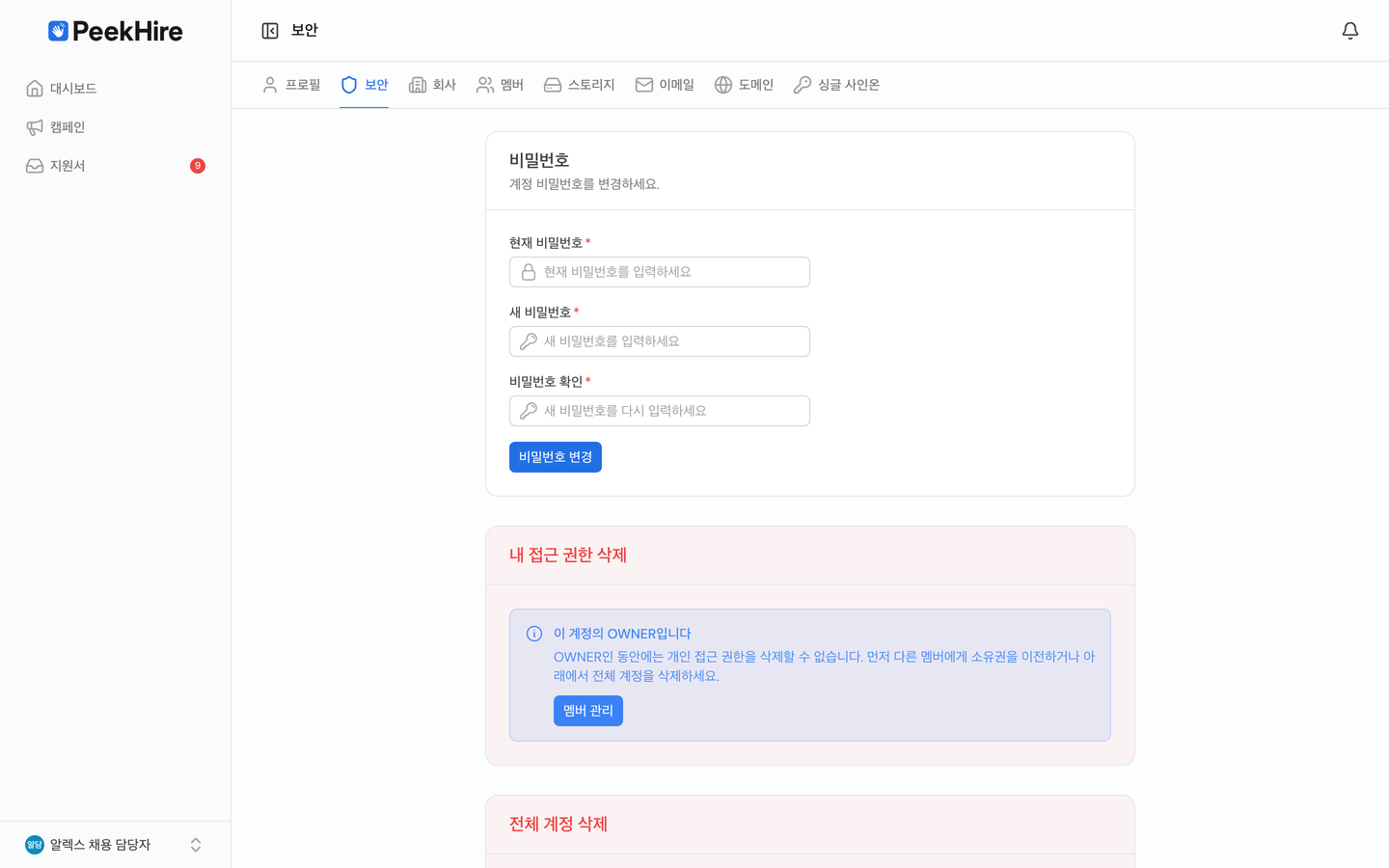
계정 → 보안으로 이동한 다음 비밀번호를 열어 새 비밀번호를 설정합니다. 다른 곳에서 재사용하지 않는 강력하고 고유한 비밀번호를 선택하세요.
계정 액세스 삭제
내 액세스 삭제를 선택하면 계정에서 내 액세스 권한이 삭제됩니다. 캠페인, 지원서 및 공유 리소스는 계정에 그대로 남아 다른 멤버가 계속 이용할 수 있습니다. 팀을 떠나지만 계정은 유지되는 경우 이 옵션을 선택하세요.
유일한 소유자라면 액세스 권한만 삭제할 수 없습니다. 먼저 소유권을 다른 멤버에게 이전하거나(팀 및 권한 참고), 계정 전체를 삭제하세요.
계정 전체 삭제
소유자는 계정 → 보안 → 계정 전체 삭제에서 계정 전체를 삭제할 수 있습니다. 이 작업을 수행하면 계정과 계정의 모든 항목이 영구적으로 삭제됩니다. 모든 멤버의 액세스 권한, 캠페인과 지원서, 브랜딩 설정 및 연동이 포함됩니다.
계정 복원
3일 이내에 다시 로그인하면 계정을 복원하고 이전에 중단한 부분부터 계속할 수 있습니다. 이 기간이 지나면 삭제가 영구적으로 완료됩니다.
데이터 및 개인정보 보호
PeekHire가 저장하는 데이터와 데이터 보호 권리를 행사하는 방법은 PeekHire 웹사이트의 개인정보 처리방침을 참고하거나 앱의 지원 페이지에서 문의하세요.