
빠른 시작
이 가이드는 새 계정 생성부터 지원서를 접수하는 캠페인 공개까지 안내합니다. 약 5분 정도 걸립니다.
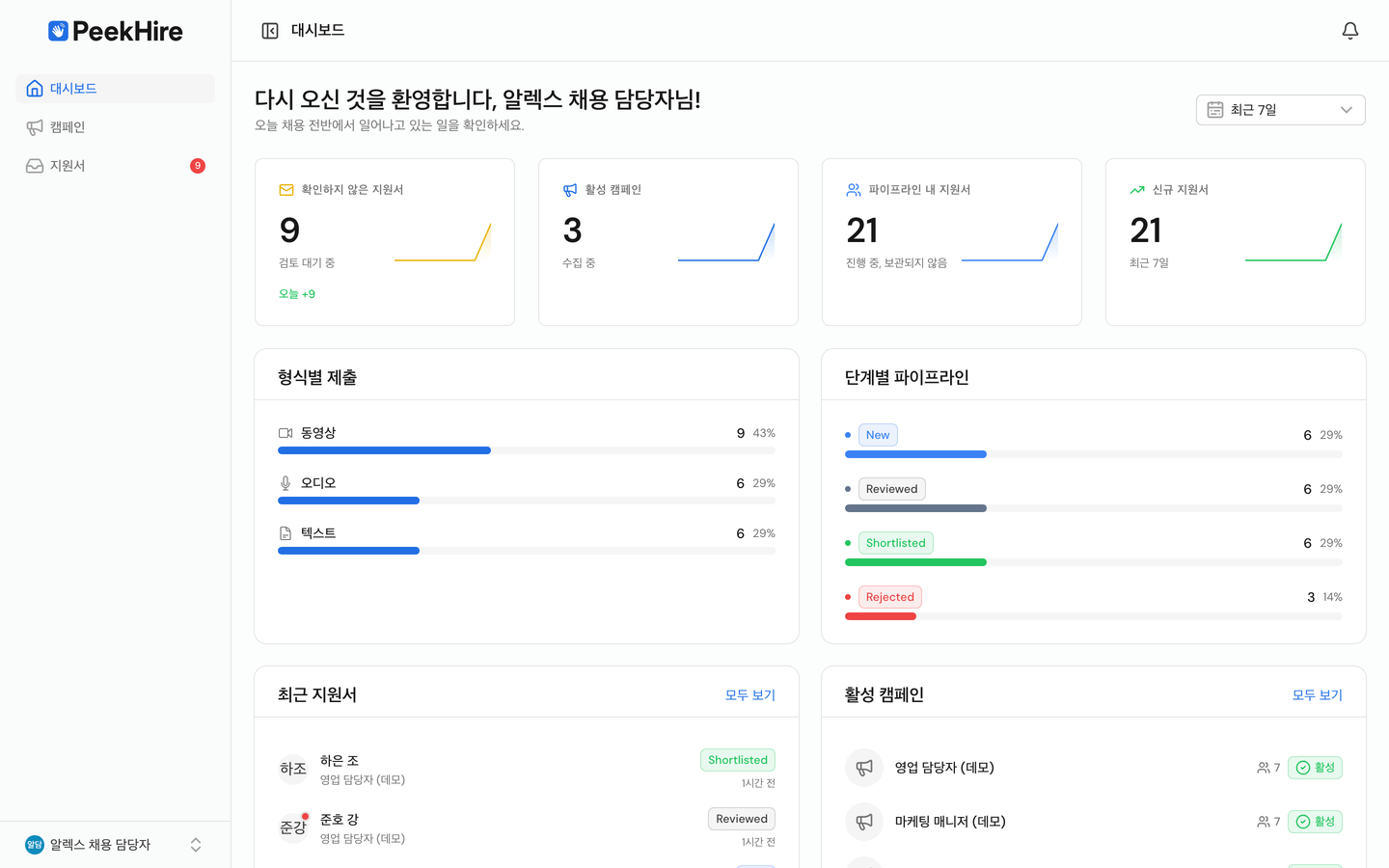
1. 계정 만들기
Google로 계속, Microsoft로 계속 또는 회사 이메일과 비밀번호로 가입합니다. 회사에서 이미 ID 공급자를 사용하고 있다면 대신 SSO로 로그인을 선택합니다. 이메일로 가입한 경우 PeekHire에서 보낸 링크를 클릭해 이메일 주소를 확인합니다. 별도의 버튼 없이 링크를 클릭하면 됩니다.
처음 로그인하면 간단한 온보딩 절차에서 몇 가지 질문(회사 규모, 월간 채용 규모 등)에 답한 뒤 첫 캠페인 만들기를 안내합니다. 진행률 표시줄에서 얼마나 진행했는지 확인할 수 있습니다. 나중에 계정 설정에서 모든 항목을 변경할 수 있습니다.
2. 첫 캠페인 공개하기
캠페인은 채용 중인 직무 하나를 나타냅니다. 온보딩의 마지막 단계에서 “어떤 직무를 채용하고 있나요?”라는 질문에 답합니다. 필요한 항목은 하나뿐입니다.
- 직무명(예: 영업 담당자)을 입력하거나 입력란 아래에 표시된 예시 중 하나를 선택합니다. 예시는 앞서 선택한 업종에 맞춰 표시됩니다. 회사 이름은 여기서 묻지 않습니다.
- 지원자가 지원 페이지에서 보게 될 언어를 선택합니다.
- 채용 공고 게시 및 링크 받기를 선택합니다. 직무명이 비어 있으면 PeekHire에서 직무명을 입력하거나 예시를 선택하라는 안내가 표시됩니다.
캠페인에는 지원자를 위한 기본 질문 2개가 포함되며, 게시한 후 수정할 수 있습니다. 게시하는 즉시 캠페인이 자동으로 공개되므로 별도로 활성화할 필요가 없습니다. 체험 기간도 같은 시점에 시작됩니다.
“채용 공고가 공개되었습니다” 화면에 복사하거나 열 수 있는 공개 링크가 표시됩니다. 아래에서 한 번 탭하면 WhatsApp, LinkedIn, 이메일, Facebook, X 또는 Telegram으로 링크를 공유할 수 있습니다. 앱에서 지원하는 경우, 미리 작성된 메시지에 직무명과 링크가 포함됩니다. 휴대폰에서는 링크 공유를 선택해 기기의 공유 메뉴를 열 수도 있습니다. 내 방식으로 꾸미기 카드를 선택하면 편집기로 이동해 설명과 직접 작성한 질문을 추가할 수 있습니다. 한 번 탭해 설정이 얼마나 쉬웠는지 평가할 수도 있습니다. 완료되면 대시보드로 이동을 선택합니다. 나중에 설정을 선택해 나중에 설정하고 바로 대시보드로 이동할 수도 있습니다. 비공개 미리보기는 캠페인 페이지에서 계속 이용할 수 있습니다.
첫 캠페인 이후에는 캠페인 → 만들기를 사용하고 준비가 되면 직접 활성화하세요. 자세한 내용은 캠페인을 참고하세요.
3. 지원 페이지 공유하기
활성 캠페인마다 공개 지원 페이지가 있습니다. 링크를 복사해 채용 페이지, 구인 게시판, 다이렉트 메시지 등 원하는 곳에 공유하세요. 지원자는 계정을 만들지 않고 지원할 수 있습니다.
4. 지원서 검토하기
지원자가 지원하면 제출한 내용이 지원서 아래에 표시됩니다. 여기에서 다음을 할 수 있습니다.
- 각 답변을 시청하거나 듣거나 읽습니다.
- 지원자에게 평점을 매기고 팀을 위한 댓글을 남깁니다.
- 지원자를 채용 단계별로 이동합니다.
5. 팀 초대하기
계정 → 멤버에서 동료를 초대하고 권한을 지정하면 모두 함께 검토하고 결정할 수 있습니다.
다음 단계
- 핵심 개념을 알아보세요.
- 브랜딩 및 맞춤 도메인을 설정하세요.
- 캠페인에 대해 자세히 알아보세요.