
Hiter začetek
Ta vodič vas popelje od odprtja novega računa do objave kampanje, ki prejema prijave. Vzelo naj bi vam približno pet minut.
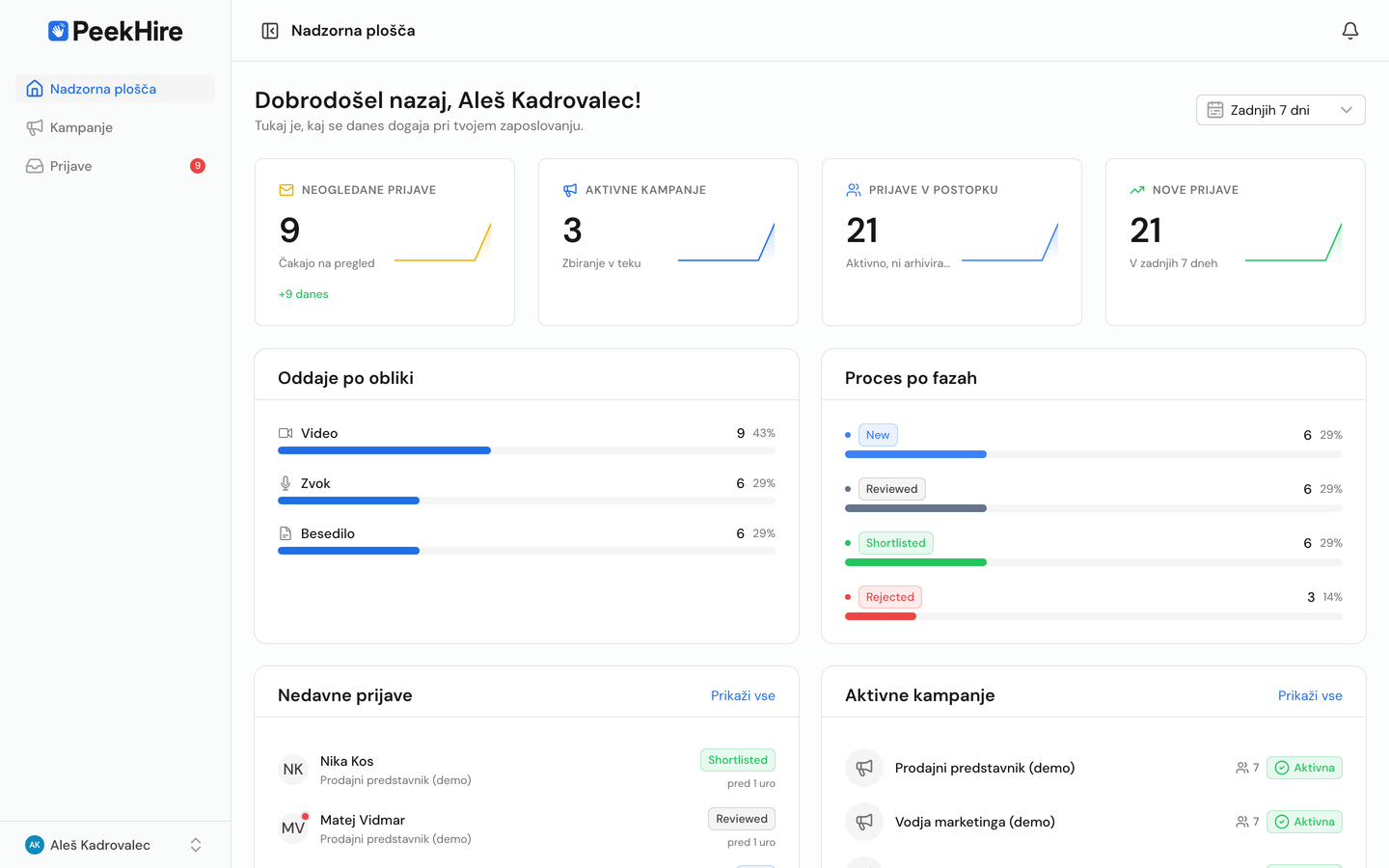
1. Ustvarite račun
Registrirajte se z možnostjo Nadaljujte z Googlom, Nadaljujte z Microsoftom ali s službenim e-poštnim naslovom in geslom. Če vaše podjetje že uporablja ponudnika identitete, izberite Prijava z enotno prijavo (SSO). Pri registraciji z e-poštnim naslovom potrdite svoj naslov tako, da kliknete povezavo, ki vam jo pošlje PeekHire — dodatni gumb ni potreben, samo kliknite povezavo.
Ob prvi prijavi vas kratek postopek uvajanja vpraša nekaj stvari (na primer o velikosti podjetja, mesečnem obsegu zaposlovanja in še čem), nato pa vas vodi pri ustvarjanju prve kampanje. Vrstica napredka prikazuje, kako daleč ste. Vse lahko pozneje spremenite v nastavitvah računa.
2. Objavite prvo kampanjo
Kampanja predstavlja eno delovno mesto, za katero iščete kandidate. Zadnji korak uvajanja vas vpraša »Za katero delovno mesto iščete kandidate?« in zahteva le eno stvar:
- Vnesite naziv delovnega mesta (npr. vodja prodaje) ali izberite enega od primerov pod poljem. Primeri se prilagodijo panogi, ki ste jo izbrali prej. Ime podjetja tukaj ni potrebno.
- Izberite jezik, v katerem bodo kandidati videli stran za prijavo.
- Izberite Objavi delovno mesto in pridobi povezavo. Če je polje z nazivom prazno, vas PeekHire pozove, da ga vnesete ali izberete primer.
Kampanja se začne z dvema začetnima vprašanjema za kandidate, ki ju lahko uredite po objavi. Takoj ko objavite kampanjo, se samodejno aktivira — aktivirati je ni treba posebej. Hkrati se začne vaše preizkusno obdobje.
Na zaslonu »Vaše delovno mesto je objavljeno« je prikazana javna povezava, ki jo lahko kopirate ali odprete. Pod njo lahko z enim dotikom delite povezavo prek WhatsAppa, LinkedIna, e-pošte, Facebooka, X ali Telegrama, skupaj s pripravljenim sporočilom (naziv delovnega mesta in povezava), če aplikacija to podpira. V telefonu se z možnostjo Deli povezavo odpre tudi meni za deljenje v vaši napravi. Kartica Prilagodite si jo vodi do urejevalnika, kjer lahko dodate opis in svoja vprašanja, z oceno z enim dotikom pa nam lahko sporočite, kako preprosta se vam je zdela nastavitev. Ko končate, izberite Pojdi na nadzorno ploščo. Izberete lahko tudi Preskoči za zdaj, da nastavitev opravite pozneje in se premaknete naravnost na nadzorno ploščo. Zasebni predogled je še naprej na voljo na strani kampanje.
Za vsako naslednjo kampanjo uporabite Kampanje → Ustvari in jo, ko bo pripravljena, aktivirajte sami — glejte Kampanje.
3. Delite stran za prijavo
Vsaka aktivna kampanja ima javno stran za prijavo. Kopirajte njeno povezavo in jo delite kjer koli — na strani z zaposlitvenimi priložnostmi, zaposlitvenem portalu ali v neposrednem sporočilu. Kandidati se lahko prijavijo brez ustvarjanja računa.
4. Preglejte prijave
Ko se kandidati prijavljajo, se njihove prijave prikažejo pod Prijave. Tam lahko:
- Oglejte si, poslušajte ali preberite vsak odgovor.
- Ocenite kandidate in za ekipo dodajte komentarje.
- Kandidatke in kandidate premikajte med fazami zaposlovanja.
5. Povabite ekipo
Povabite sodelavce prek Račun → Člani in jim dodelite vloge, da boste lahko skupaj pregledovali prijave in sprejemali odločitve.
Naslednji koraki
- Spoznajte osnovne pojme.
- Nastavite podobo blagovne znamke in domeno po meri.
- Podrobneje raziščite kampanje.