
Kom igång snabbt
Den här guiden tar dig från ett nytt konto till en publicerad kampanj som tar emot ansökningar. Det tar ungefär fem minuter.
1. Skapa ditt konto
Registrera dig med Fortsätt med Google, Fortsätt med Microsoft eller din jobbmejl och ett lösenord. Om företaget redan använder en identitetsleverantör väljer du i stället Logga in med SSO. Om du registrerar dig med e-post bekräftar du adressen genom att klicka på länken som PeekHire skickar till dig – du behöver inte trycka på någon extra knapp, det räcker att klicka på länken.
När du loggar in för första gången får du svara på några frågor i ett kort introduktionsflöde (företagets storlek, antal rekryteringar per månad med mera). Sedan guidar flödet dig genom att skapa din första kampanj. En förloppsindikator visar hur långt du har kommit. Du kan ändra allt senare i kontoinställningarna.
2. Publicera din första kampanj
En kampanj motsvarar en tjänst du rekryterar till. I det sista steget i introduktionsflödet får du frågan ”Vilken tjänst rekryterar du till?” och behöver bara göra en sak:
- Skriv en jobbtitel (till exempel säljare) eller välj ett av exemplen under fältet. Exemplen anpassas efter branschen du valde tidigare. Du behöver inte ange företagsnamnet här.
- Välj vilket språk kandidaterna ska se på ansökningssidan.
- Välj Publicera jobb och hämta länk. Om jobbtiteln saknas ber PeekHire dig att ange en eller välja ett exempel.
Jobbet har två inledande frågor till kandidaterna, som du kan redigera efter publiceringen. Så snart du publicerar kampanjen publiceras den automatiskt – du behöver inte komma ihåg att aktivera den separat. Din testperiod börjar samtidigt.
På skärmen ”Ditt jobb är publicerat” visas din offentliga länk, som du kan kopiera eller öppna. Med ett tryck kan du dela länken via WhatsApp, LinkedIn, e-post, Facebook, X eller Telegram. Om appen stöder det följer ett färdigt meddelande med jobbtiteln och länken med. På en telefon öppnar Dela länk också delningsmenyn på enheten. Kortet Gör den till din länkar till redigeraren, där du kan lägga till en beskrivning och egna frågor. Du kan också betygsätta hur enkelt det var att komma igång med ett enda tryck. Välj Gå till översikten när du är klar. Du kan också välja Hoppa över tills vidare och ställa in det senare för att gå direkt till översikten. Den privata förhandsvisningen finns kvar på kampanjsidan.
För alla kampanjer efter den första använder du Kampanjer → Skapa och aktiverar kampanjen själv när den är klar – se Kampanjer.
3. Dela din ansökningssida
Varje aktiv kampanj har en offentlig ansökningssida. Kopiera länken och dela den var du vill – på karriärsidan, en jobbannonsplats eller i ett direktmeddelande. Kandidater kan ansöka utan att skapa ett konto.
4. Granska ansökningar
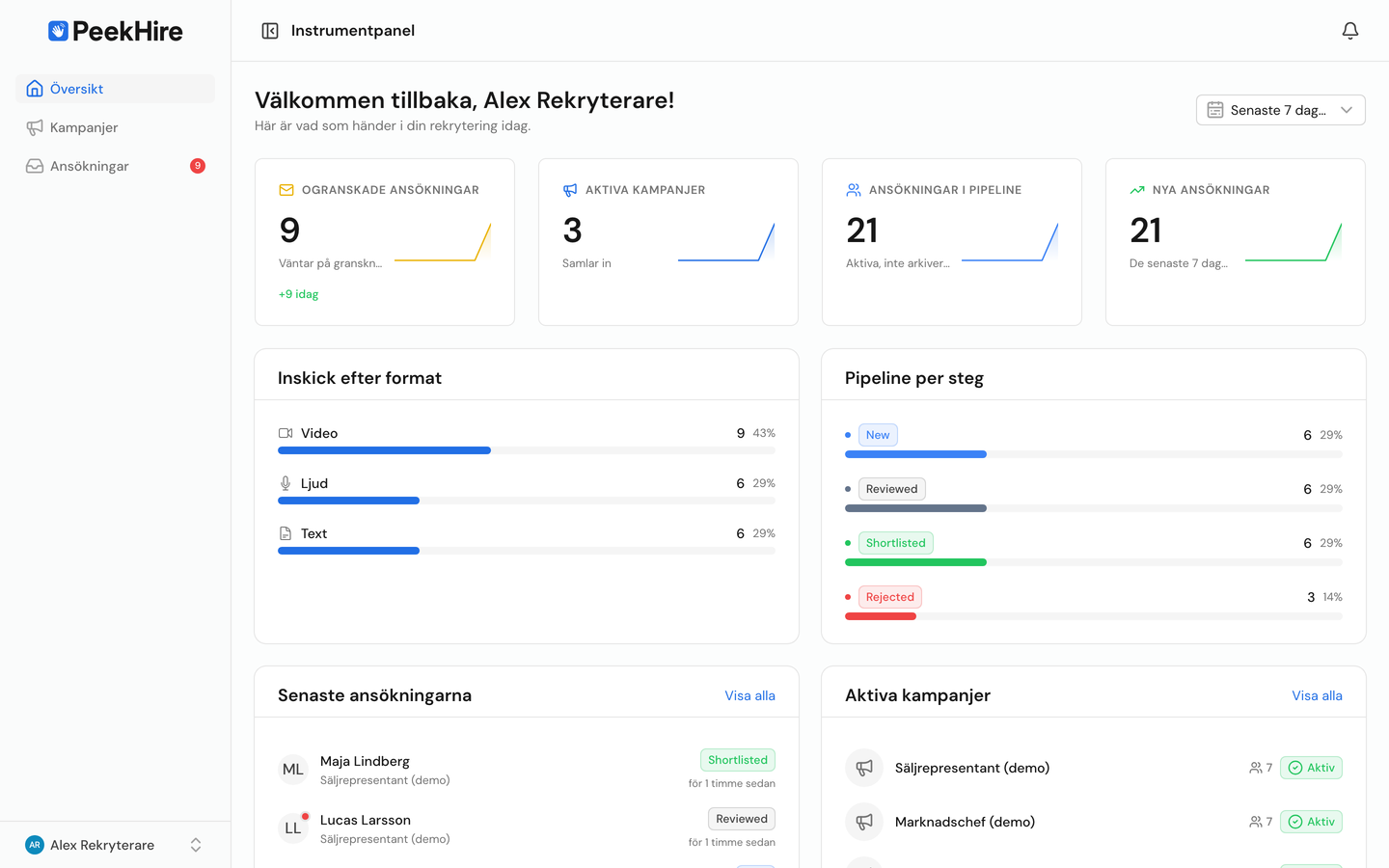
När kandidater ansöker visas deras ansökningar under Ansökningar. Där kan du:
- Titta på, lyssna på eller läsa varje svar.
- Betygsätta kandidater och lämna kommentarer till teamet.
- Flytta kandidater genom rekryteringens olika steg.
5. Bjud in teamet
Bjud in kollegor via Konto → Medlemmar och tilldela roller så att alla kan granska ansökningar och fatta beslut tillsammans.
Nästa steg
- Läs om grundbegreppen.
- Ställ in varumärkesprofil och egen domän.
- Läs mer om kampanjer.