
Single sign-on
Enkeltlogon giver dit team adgang til PeekHire via den identitetsudbyder, du allerede bruger — Okta, Microsoft Entra ID, Google Workspace, OneLogin eller andre udbydere, der understøtter SAML 2.0. Ingen behøver en ekstra adgangskode, og adgangen følger de regler, du allerede håndhæver dér.
Enkeltlogon er en del af Business-planen og er tilgængeligt i løbet af den 7-dages prøveperiode. Ejere og administratorer kan konfigurere det.
Før du går i gang
Hav to ting klar: de metadata, din identitetsudbyder offentliggør for applikationen, og adgang til DNS-zonen for hvert e-maildomæne, du vil tilslutte.
Tilslutning af din identitetsudbyder
Gå til Konto → Enkeltlogon.
- Registrer PeekHire hos din identitetsudbyder. Siden viser et Entity ID og en ACS URL. Kopiér begge til den SAML-applikation, du opretter hos udbyderen. De to værdier er specifikke for dit workspace.
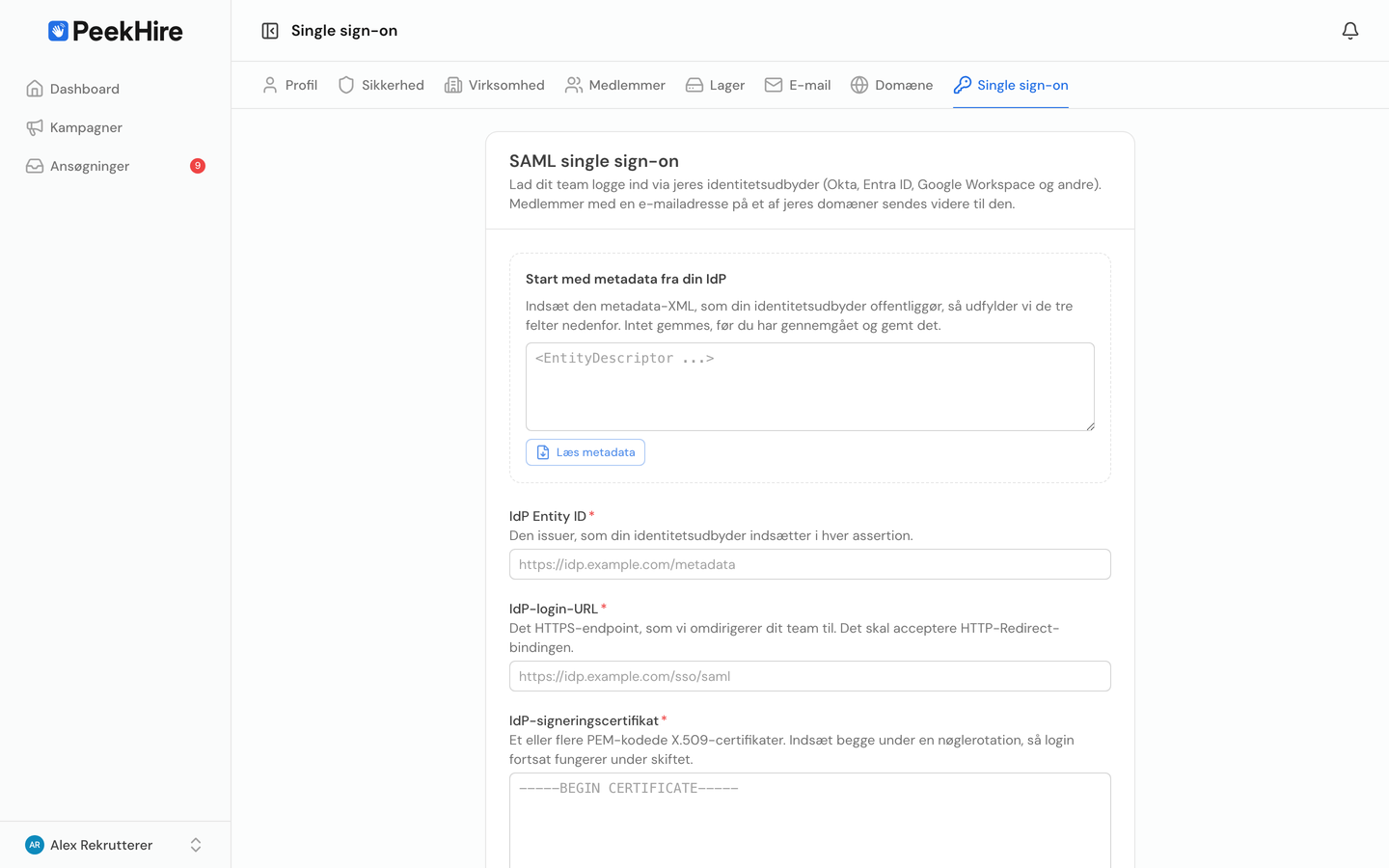
- Indsæt oplysningerne her. Indsæt den metadata-XML, din udbyder offentliggør, i Start fra din IdP-metadata, og vælg Læs metadata. Entity ID'et, logon-URL'en og signeringscertifikatet udfyldes automatisk. Du kan også indtaste de tre felter manuelt.
- Tilføj dine e-maildomæner. Alle med en adresse på et af disse domæner
bruger denne forbindelse. Offentlige e-mailudbydere som
gmail.comkan ikke tilsluttes. - Gem.
Bekræftelse af et domæne
Et domæne gør ikke noget, før du har bevist, at du har kontrol over det. Siden viser en TXT-post for hvert domæne:
| Felt | Værdi |
|---|---|
| Type | TXT |
| Navn | _peekhire-sso.your-company.com |
| Værdi | peekhire-sso-verification=… |
Tilføj den i din DNS-zone, og vælg derefter Bekræft domæne. DNS-ændringer bliver som regel synlige inden for få minutter, men det kan tage længere tid. Indtil et domæne er bekræftet, dirigerer det ingen logonforsøg og håndhæver ingen regler.
Kontrol af din opsætning
Kontrollér forbindelsen gennemgår alt det, der kan kontrolleres uden at sende nogen videre til din udbyder: din plan, domænebekræftelse, signeringscertifikatet og hvor længe det stadig er gyldigt, om der er adgang til logon-URL'en, og om der kan oprettes en logonanmodning ud fra dine indstillinger. Hvert punkt fortæller dig, hvad der er galt, i stedet for blot at melde fejl.
Test logon åbner det rigtige forløb i en ny fane, så du selv kan afprøve det, før dit team gør det.
Indstillinger
Opret konti ved første logon. Nye personer, som din udbyder godkender, bliver automatisk medlemmer af dit workspace. Slå dette fra, hvis kun personer, du har inviteret, skal have adgang.
Kræv enkeltlogon for disse domæner. Alle på dine bekræftede domæner skal bruge din udbyder. Logon med adgangskode, Google og Microsoft afvises. Du kan først slå dette til, når et domæne er bekræftet.
Ejeren af workspace er altid undtaget fra dette krav. Hvis der på noget tidspunkt ikke er adgang til din identitetsudbyder, kan ejeren stadig logge på med en adgangskode og slå kravet fra.
Tillad logon startet af din IdP. Gør det muligt at starte fra appflisen hos din udbyder i stedet for fra PeekHire. Lad det være slået fra, medmindre du har brug for det: Et logon, som PeekHire ikke har startet, kan ikke knyttes til en anmodning fra os, så det kontrolleres kun ud fra assertionen.
Rotation af signeringscertifikatet
Når din udbyder roterer sin signeringsnøgle, skal du indsætte begge certifikater i certifikatfeltet, det ene efter det andet. Logon fungerer stadig med begge, så ingen risikerer at blive låst ude. Fjern det gamle, når rotationen er gennemført.
Hold konti synkroniseret
Enkeltlogon afgør, hvem der må logge på. Hvis konti også skal oprettes og deaktiveres automatisk, når personer begynder og stopper, skal du også konfigurere brugerklargøring. Se Brugerklargøring (SCIM).
Hvem logger på hvordan
Konto → Medlemmer viser en Logon-kolonne for hvert medlem: adgangskode, Google, Microsoft eller SSO. Det er den hurtigste måde at se, hvem der endnu ikke er gået over til enkeltlogon.
Hvis din plan ændres
Din konfiguration bevares, hvis du skifter fra Business-planen, men forbindelsen holder op med at give adgang. Medlemmer får besked om at kontakte dig og kan i stedet logge på med deres e-mailadresse og adgangskode, da kravet om enkeltlogon ikke længere gælder. Ejere og administratorer kan stadig logge på via udbyderen, så du kan gendanne planen fra produktet. Skift tilbage til Business, så fungerer alt igen som før.
Fjernelse af forbindelsen
Fjern forbindelse beder først om en bekræftelse, fordi ændringen træder i kraft med det samme: Ingen kan længere logge på via din udbyder, og dine bekræftede domæner fjernes også, så brugerklargøring ikke længere kan tilføje personer. Alle, der kun har logget på med enkeltlogon, skal angive en adgangskode via Glemt adgangskode for at få adgang igen. Hvis du vil tilslutte forbindelsen igen senere, skal du bekræfte dine domæner på ny.
Fejlfinding
"Enkeltlogon er ikke konfigureret for dette e-maildomæne." Adressen tilhører ikke et bekræftet domæne. Kontrollér stavningen, og kontrollér, at domænet står som bekræftet.
"Enkeltlogon blev ikke gennemført." Assertionen blev afvist. De mest almindelige årsager er et udløbet signeringscertifikat, et certifikat, der ikke længere stemmer overens med det, din udbyder bruger, et Entity ID, der afviger fra det konfigurerede, eller et svar, der kom for sent. Kør Kontrollér forbindelsen først.
"Denne adresse tilhører allerede et andet workspace." E-mailadressen er medlem af et andet PeekHire-workspace. Den skal forlade det workspace, før den kan blive medlem af dit.
"For mange logonforsøg fra dit netværk." Der kom flere logonforsøg end normalt fra én netværksadresse på kort tid. Vent et par minutter, og prøv igen. Kontorer, der deler én adresse, har rigelig kapacitet til almindelig brug.
"Dette workspace giver kun inviterede medlemmer adgang." Oprettelse af konti ved første logon er slået fra. Invitér personen, eller slå indstillingen til.