
Kom hurtigt i gang
Denne guide fører dig fra en ny konto til en aktiv kampagne, der modtager ansøgninger. Det tager cirka fem minutter.
1. Opret din konto
Tilmeld dig med Fortsæt med Google, Fortsæt med Microsoft eller din arbejdsmail og en adgangskode. Hvis din virksomhed allerede bruger en identitetsudbyder, skal du i stedet bruge Log ind med SSO. Hvis du tilmelder dig med e-mail, skal du bekræfte din adresse ved at klikke på linket, PeekHire sender til dig — ingen ekstra knap, bare et klik.
Når du logger ind første gang, stiller et kort introduktionsforløb dig et par spørgsmål (om virksomhedens størrelse, månedlige ansættelsesbehov og mere) og guider dig derefter gennem oprettelsen af din første kampagne. En statuslinje viser, hvor langt du er. Du kan ændre alt senere i dine kontoindstillinger.
2. Din første kampagne går live
En kampagne repræsenterer én stilling, du skal ansætte til. Det sidste trin i introduktionsforløbet spørger: "Hvilken stilling skal du ansætte til?" Du skal blot gøre én ting:
- Skriv en jobtitel (f.eks. salgskonsulent), eller tryk på et af eksemplerne under feltet. Eksemplerne passer til den branche, du valgte tidligere. Du bliver ikke spurgt om virksomhedens navn her.
- Vælg det sprog, kandidaterne skal se på ansøgningssiden.
- Vælg Udgiv stilling, og få link. Hvis titelfeltet er tomt, beder PeekHire dig om at indtaste en titel eller trykke på et eksempel.
Kampagnen starter med to spørgsmål til kandidaterne, som du kan redigere efter udgivelsen. Så snart du udgiver, går kampagnen automatisk live — du skal ikke huske at aktivere den separat. Din prøveperiode starter samtidig.
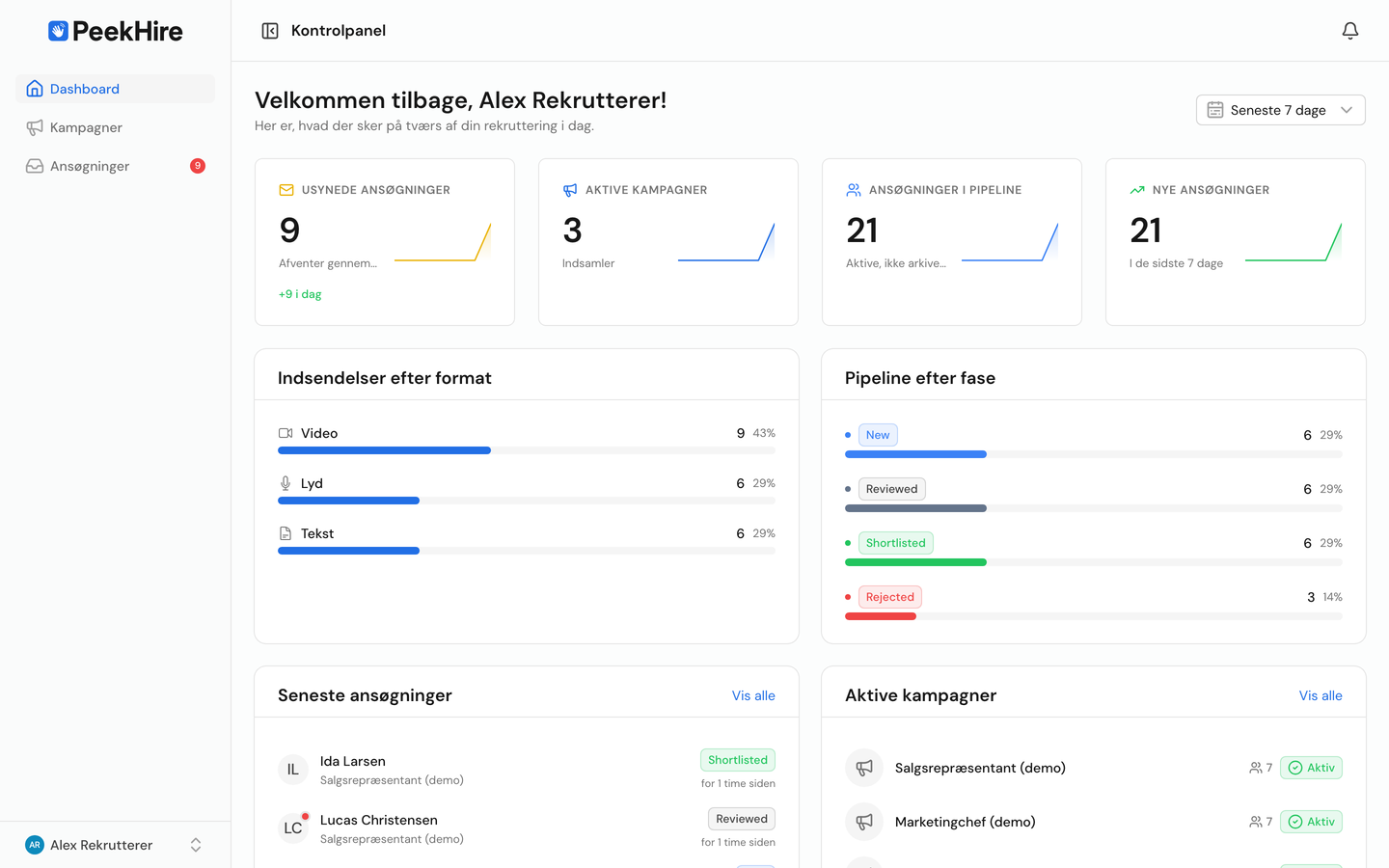
Skærmen "Din stilling er live" viser dit offentlige link, som du kan kopiere eller åbne. Under linket kan du med ét tryk dele det på WhatsApp, LinkedIn, e-mail, Facebook, X eller Telegram med en færdig besked (jobtitel og link), hvis appen understøtter det. På en telefon åbner Del link også enhedens delingsmenu. Kortet Gør den til din egen linker til editoren, hvor du kan tilføje en beskrivelse og dine egne spørgsmål. Du kan også bedømme, hvor nemt det var at komme i gang, med ét tryk. Vælg Gå til dashboard, når du er færdig. Du kan også vælge Spring over for nu for at gøre det senere og gå direkte til dit dashboard. Den private forhåndsvisning er stadig tilgængelig på kampagnesiden.
For alle kampagner efter den første skal du bruge Kampagner → Opret og selv aktivere kampagnen, når den er klar — se Kampagner.
3. Del din ansøgningsside
Alle aktive kampagner har en offentlig ansøgningsside. Kopiér linket, og del det hvor som helst — på din karriereside, en jobportal eller i en direkte besked. Kandidater kan søge uden at oprette en konto.
4. Gennemgå ansøgninger
Når kandidater søger, vises deres ansøgninger under Ansøgninger. Herfra kan du:
- Se, lytte til eller læse hvert svar.
- Bedømme kandidater og skrive kommentarer til dit team.
- Flytte kandidater gennem dine faser.
5. Invitér dit team
Invitér kolleger via Konto → Medlemmer, og tildel roller, så alle kan gennemgå ansøgninger og træffe beslutninger sammen.
Næste trin
- Læs om de grundlæggende begreber.
- Konfigurér din branding og dit brugerdefinerede domæne.
- Gå i dybden med kampagner.