
Inicio de sesión único
El inicio de sesión único permite que tu equipo acceda a PeekHire a través del proveedor de identidad que ya utiliza: Okta, Microsoft Entra ID, Google Workspace, OneLogin o cualquier otro que admita SAML 2.0. Nadie necesita otra contraseña y el acceso sigue las reglas que ya aplicas allí.
El inicio de sesión único forma parte del plan Business y está disponible durante la prueba de 7 días. Las personas propietarias y administradoras pueden configurarlo.
Antes de empezar
Ten preparadas dos cosas: los metadatos que publica tu proveedor de identidad para la aplicación y el acceso a la zona DNS de cada dominio de correo electrónico que quieras conectar.
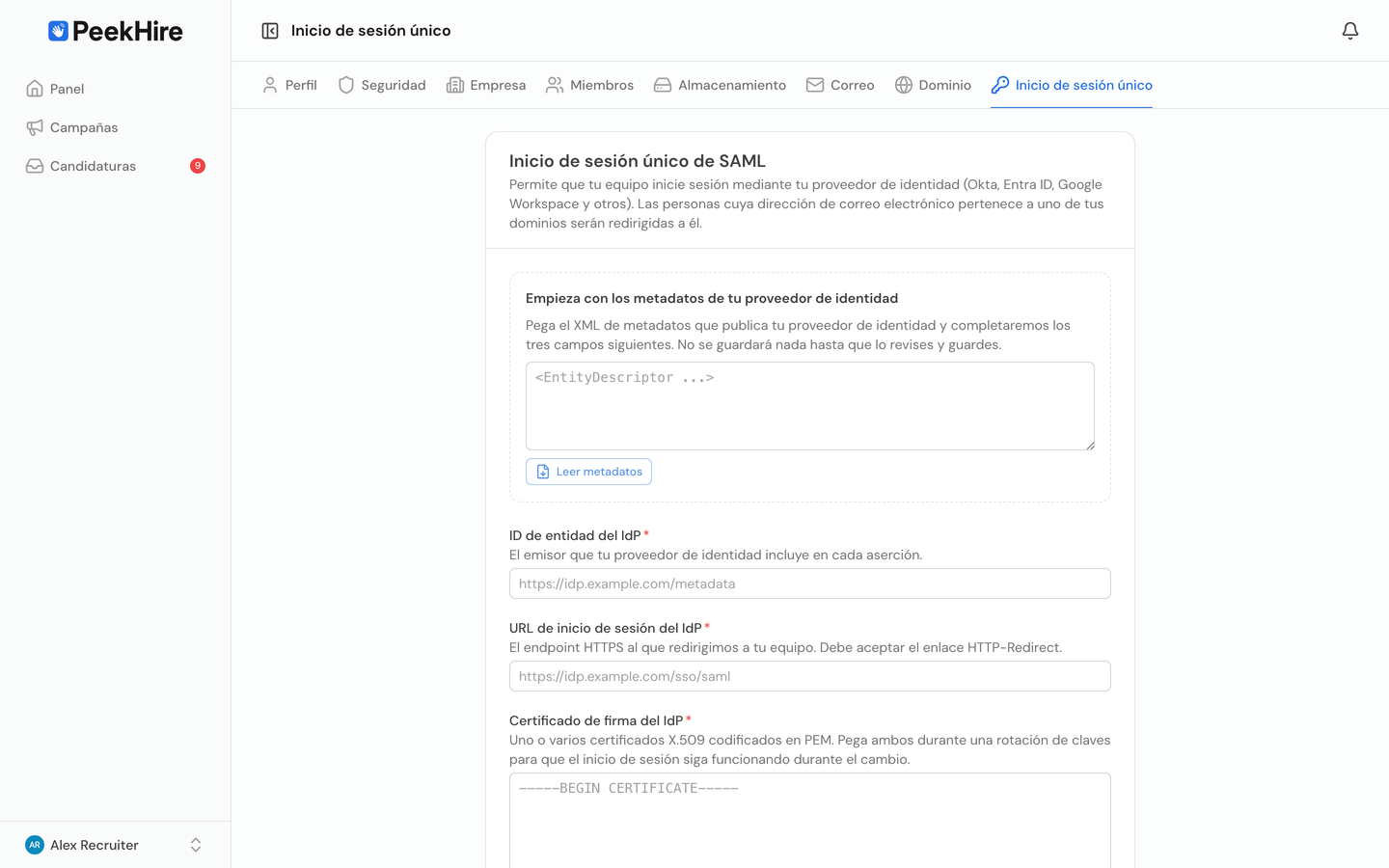
Cómo conectar tu proveedor de identidad
Ve a Cuenta → Inicio de sesión único.
- Registra PeekHire en tu proveedor de identidad. La página muestra un ID de entidad y una URL de ACS. Copia ambos en la aplicación SAML que crees allí. Estos dos valores son específicos de tu espacio de trabajo.
- Vuelve con los datos. Pega el XML de metadatos que publica tu proveedor en Empezar con los metadatos del IdP y selecciona Leer metadatos. El ID de entidad, la URL de inicio de sesión y el certificado de firma se rellenan automáticamente. También puedes escribir los tres campos manualmente.
- Añade tus dominios de correo electrónico. Todas las personas con una dirección de uno de estos dominios usarán esta conexión. No se pueden conectar proveedores de correo públicos como
gmail.com. - Guarda.
Verificar un dominio
Un dominio no tiene ningún efecto hasta que demuestres que tienes su control. La página muestra un registro TXT para cada dominio:
| Campo | Valor |
|---|---|
| Tipo | TXT |
| Nombre | _peekhire-sso.your-company.com |
| Valor | peekhire-sso-verification=… |
Añádelo a tu zona DNS y selecciona Verificar dominio. Los cambios de DNS suelen aparecer en unos minutos, pero pueden tardar más. Hasta que se verifique un dominio, no se enrutan inicios de sesión ni se aplica ningún requisito.
Comprobar la configuración
Comprobar conexión revisa todo lo que se puede comprobar sin redirigir a nadie a tu proveedor: tu plan, la verificación del dominio, el certificado de firma y el tiempo que le queda de validez, si se puede acceder a la URL de inicio de sesión y si se puede crear una solicitud de inicio de sesión a partir de tu configuración. Cada elemento indica qué falla, en lugar de limitarse a mostrar un error.
Probar inicio de sesión abre el flujo real en una pestaña nueva para que puedas probarlo antes que tu equipo.
Opciones
Crear cuentas al iniciar sesión por primera vez. Las nuevas personas que apruebe tu proveedor se incorporan automáticamente al espacio de trabajo como miembros. Desactiva esta opción para admitir solo a las personas que hayas invitado.
Exigir el inicio de sesión único para estos dominios. Todas las personas de tus dominios verificados deben usar tu proveedor. Se bloquean los inicios de sesión con contraseña, Google y Microsoft. Solo puedes activar esta opción cuando se haya verificado un dominio.
La persona propietaria del espacio de trabajo siempre está exenta de este requisito. Si alguna vez no se puede acceder a tu proveedor de identidad, podrá iniciar sesión con una contraseña y desactivar el requisito.
Permitir inicios de sesión iniciados desde tu IdP. Permite que las personas inicien sesión desde el icono de la aplicación en tu proveedor, en lugar de hacerlo desde PeekHire. Déjalo desactivado salvo que lo necesites: no es posible vincular un inicio de sesión que PeekHire no haya iniciado con una solicitud nuestra, así que solo se comprueba la aserción.
Cambiar el certificado de firma
Cuando tu proveedor cambie su clave de firma, pega ambos certificados en el campo del certificado, uno después del otro. El inicio de sesión seguirá funcionando con cualquiera de los dos, por lo que nadie se quedará sin acceso. Elimina el anterior cuando haya terminado el cambio.
Mantener las cuentas sincronizadas
El inicio de sesión único determina quién puede acceder. Para crear y desactivar cuentas automáticamente cuando las personas se incorporen y se vayan, configura también el aprovisionamiento de usuarios. Consulta Aprovisionamiento de usuarios (SCIM).
Cómo inicia sesión cada persona
Cuenta → Miembros muestra una columna Inicio de sesión para cada miembro: contraseña, Google, Microsoft o SSO. Es la forma más rápida de ver quién aún no ha pasado al inicio de sesión único.
Si cambia tu plan
Tu configuración se conserva si dejas el plan Business, pero la conexión deja de permitir el acceso. Se indica a los miembros que se pongan en contacto contigo y pueden iniciar sesión con su correo electrónico y contraseña, ya que el requisito de inicio de sesión deja de aplicarse. Las personas propietarias y administradoras aún pueden iniciar sesión a través del proveedor, así que puedes recuperar el plan desde el producto. Vuelve al plan Business y todo se reanudará sin cambios.
Quitar la conexión
Quitar conexión pide confirmación primero, porque el cambio se aplica de inmediato: nadie podrá iniciar sesión a través de tu proveedor y también se eliminarán tus dominios verificados, por lo que el aprovisionamiento de usuarios ya no podrá añadir personas. Quienes solo hayan iniciado sesión mediante el inicio de sesión único tendrán que crear una contraseña con He olvidado mi contraseña para volver a acceder. Si quieres volver a conectar más adelante, tendrás que verificar los dominios otra vez.
Solución de problemas
«El inicio de sesión único no está configurado para este dominio de correo electrónico». La dirección no pertenece a un dominio verificado. Comprueba que esté bien escrita y que el dominio aparezca como verificado.
«No se ha completado el inicio de sesión único». Se ha rechazado la aserción. Las causas más habituales son que el certificado de firma haya caducado, que ya no coincida con el que usa tu proveedor, que el ID de entidad sea distinto del configurado o que la respuesta haya llegado demasiado tarde. Ejecuta primero Comprobar conexión.
«Esta dirección ya pertenece a otro espacio de trabajo». Esa dirección de correo electrónico pertenece a un miembro de otro espacio de trabajo de PeekHire. Esa cuenta debe salir del otro espacio de trabajo antes de poder incorporarse al tuyo.
«Se han producido demasiados intentos de inicio de sesión desde tu red». En poco tiempo se han recibido más inicios de sesión de lo habitual desde una misma dirección de red. Espera unos minutos y vuelve a intentarlo. Las oficinas que comparten una dirección tienen margen de sobra para el uso diario.
«Este espacio de trabajo solo admite a miembros invitados». La creación automática de cuentas al iniciar sesión por primera vez está desactivada. Invita a esa persona o activa la opción.