
Inicio rápido
Esta guía te lleva desde la creación de una cuenta hasta publicar una campaña que recibe candidaturas. Te llevará unos cinco minutos.
1. Crea tu cuenta
Regístrate con Continuar con Google, Continuar con Microsoft o con tu correo electrónico de trabajo y una contraseña. Si tu empresa ya utiliza un proveedor de identidad, selecciona Iniciar sesión con SSO. Si te registras con el correo electrónico, confirma tu dirección haciendo clic en el enlace que te envía PeekHire: no necesitas pulsar ningún botón, solo hacer clic en el enlace.
La primera vez que inicies sesión, un breve proceso de configuración te hará algunas preguntas (el tamaño de la empresa, el volumen mensual de contrataciones y otros datos) y te guiará para crear tu primera campaña. Una barra de progreso muestra cuánto te falta. Más adelante, puedes cambiar todos los datos en la configuración de la cuenta.
2. Publica tu primera campaña
Una campaña representa un puesto para el que buscas personal. En el último paso del proceso de configuración, se te preguntará «¿Para qué puesto buscas personal?» y solo tendrás que hacer lo siguiente:
- Escribe un título del puesto (p. ej., Ejecutivo de ventas) o selecciona uno de los ejemplos que aparecen debajo del campo. Los ejemplos se basan en el sector que seleccionaste antes. Aquí no se te pedirá el nombre de la empresa.
- Elige el idioma que se mostrará en la página de candidatura.
- Selecciona Publicar puesto y obtener enlace. Si el título está vacío, PeekHire te pedirá que escribas uno o selecciones un ejemplo.
La campaña empieza con dos preguntas iniciales para las candidaturas, que puedes editar después de publicar. En cuanto publiques, la campaña se publicará automáticamente: no tendrás que recordar activarla por separado. La prueba también empezará en ese momento.
La pantalla «Tu puesto ya está publicado» muestra el enlace público, que puedes copiar o abrir. Debajo, con un toque puedes compartirlo por WhatsApp, LinkedIn, correo electrónico, Facebook, X o Telegram. Cuando la aplicación lo permite, se incluye un mensaje listo para enviar con el título del puesto y el enlace. En el móvil, Compartir enlace también abre el menú para compartir de tu dispositivo. La tarjeta Personaliza tu campaña enlaza al editor para que añadas una descripción y tus propias preguntas. Además, puedes puntuar con un toque lo fácil que te resultó la configuración. Cuando termines, selecciona Ir al panel. También puedes seleccionar Omitir por ahora para configurarla más adelante e ir directamente al panel. La vista previa privada seguirá disponible en la página de la campaña.
Para crear campañas después de esta primera, ve a Campañas → Crear y actívala cuando esté lista. Consulta Campañas.
3. Comparte la página de candidatura
Todas las campañas activas tienen una página de candidatura pública. Copia el enlace y compártelo donde quieras: en la página de empleo de tu empresa, en un portal de empleo o por mensaje directo. Las personas pueden enviar su candidatura sin crear una cuenta.
4. Revisa las candidaturas
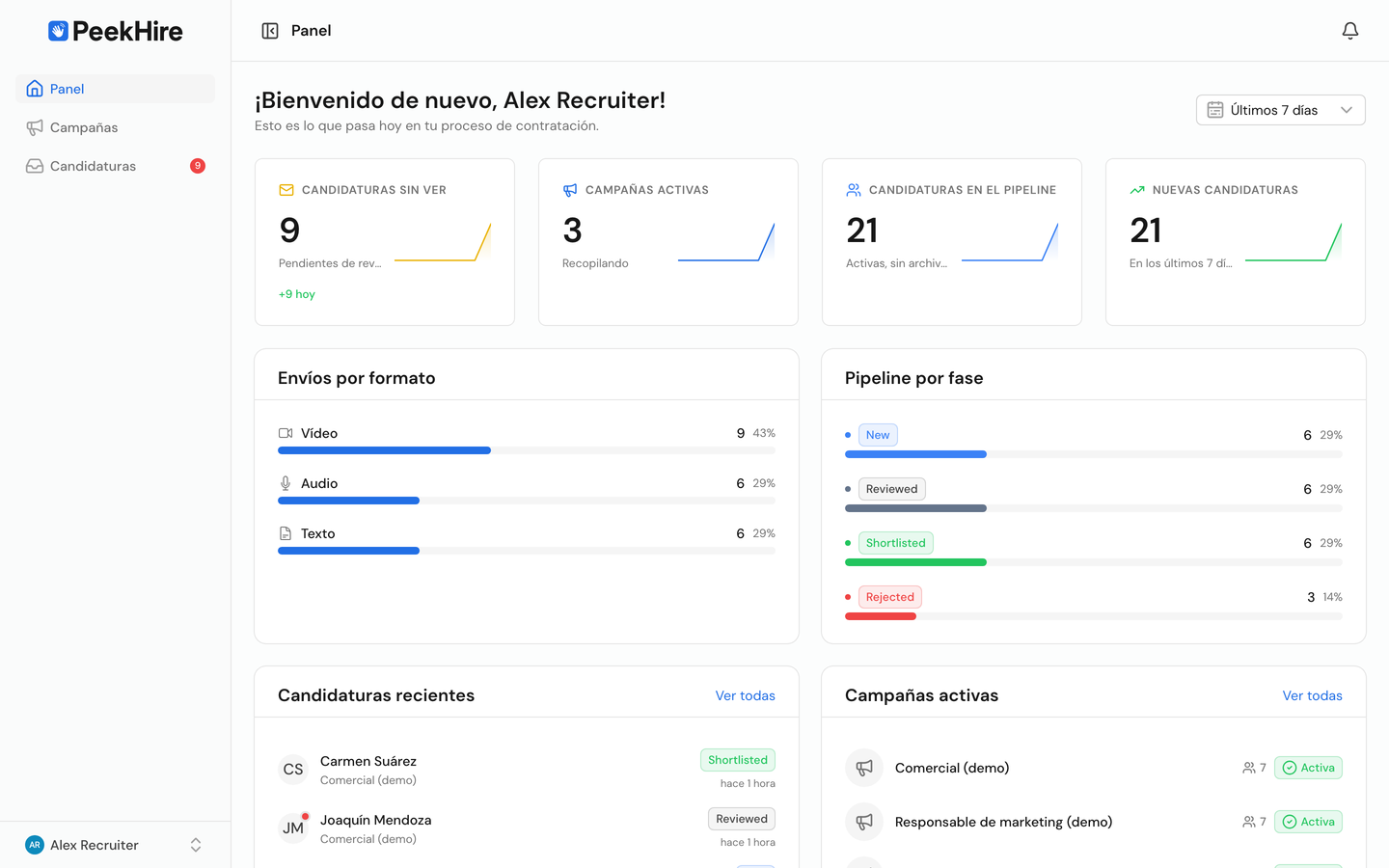
A medida que se reciben candidaturas, aparecen en Candidaturas. Desde ahí puedes:
- Ver, escuchar o leer cada respuesta.
- Puntuar las candidaturas y dejar comentarios para tu equipo.
- Avanzar las candidaturas por las fases de contratación.
5. Invita a tu equipo
Añade a tus colegas desde Cuenta → Miembros y asígnales roles para que puedan revisar las candidaturas y tomar decisiones en equipo.
Próximos pasos
- Descubre los conceptos básicos.
- Configura tu marca y dominio personalizado.
- Explora a fondo las campañas.