
ಏಕ ಸೈನ್-ಆನ್
ಒಂದು ಸೈನ್-ಆನ್ ವ್ಯವಸ್ಥೆಯಿಂದ ನಿಮ್ಮ ತಂಡವು ಈಗಾಗಲೇ ಬಳಸುತ್ತಿರುವ ಗುರುತು ಪೂರೈಕೆದಾರದ ಮೂಲಕ PeekHire ಬಳಸಬಹುದು — Okta, Microsoft Entra ID, Google Workspace, OneLogin ಮತ್ತು SAML 2.0 ಬೆಂಬಲಿಸುವ ಇತರ ಯಾವುದೇ ಸೇವೆ. ಯಾರಿಗೂ ಮತ್ತೊಂದು ಪಾಸ್ವರ್ಡ್ ಅಗತ್ಯವಿಲ್ಲ; ಪ್ರವೇಶವು ಅಲ್ಲಿ ನೀವು ಈಗಾಗಲೇ ಜಾರಿಗೊಳಿಸಿರುವ ನಿಯಮಗಳನ್ನೇ ಅನುಸರಿಸುತ್ತದೆ.
ಒಂದು ಸೈನ್-ಆನ್ ವ್ಯವಸ್ಥೆ Business ಪ್ಲಾನ್ನ ಭಾಗವಾಗಿದೆ ಮತ್ತು 7 ದಿನಗಳ ಪ್ರಯೋಗಾವಧಿಯಲ್ಲಿ ಲಭ್ಯವಿದೆ. ಮಾಲೀಕರು ಮತ್ತು ನಿರ್ವಾಹಕರು ಇದನ್ನು ಹೊಂದಿಸಬಹುದು.
ಪ್ರಾರಂಭಿಸುವ ಮೊದಲು
ಎರಡು ವಿಷಯಗಳನ್ನು ಸಿದ್ಧವಾಗಿಟ್ಟುಕೊಳ್ಳಿ: ನಿಮ್ಮ ಗುರುತು ಪೂರೈಕೆದಾರರು ಅಪ್ಲಿಕೇಶನ್ಗಾಗಿ ಪ್ರಕಟಿಸುವ ಮೆಟಾಡೇಟಾ ಮತ್ತು ನೀವು ಸಂಪರ್ಕಿಸಲು ಬಯಸುವ ಪ್ರತಿಯೊಂದು ಇಮೇಲ್ ಡೊಮೇನ್ನ DNS ವಲಯಕ್ಕೆ ಪ್ರವೇಶ.
ನಿಮ್ಮ ಗುರುತು ಪೂರೈಕೆದಾರರನ್ನು ಸಂಪರ್ಕಿಸುವುದು
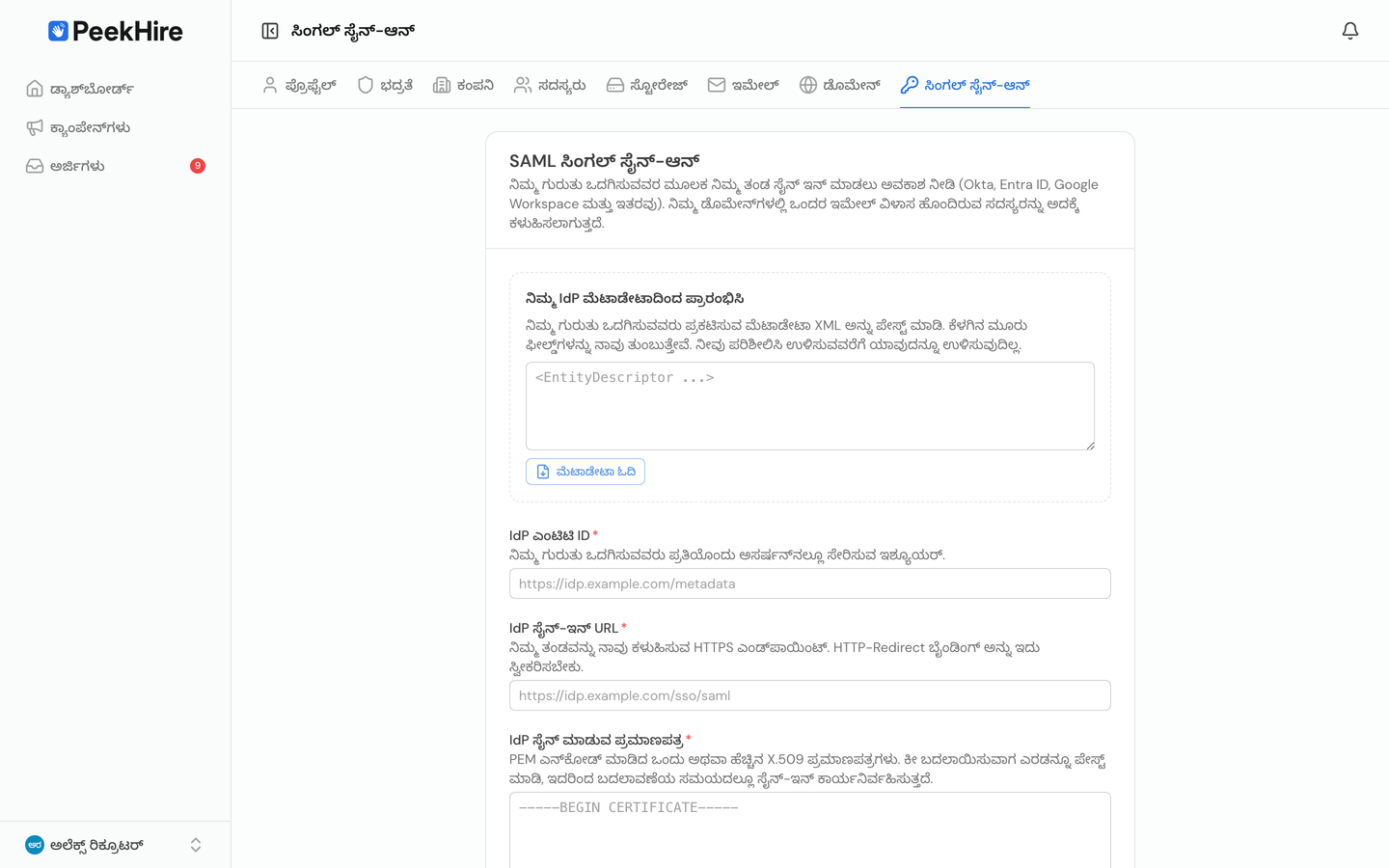
ಖಾತೆ → ಒಂದು ಸೈನ್-ಆನ್ಗೆ ಹೋಗಿ.
- ನಿಮ್ಮ ಗುರುತು ಪೂರೈಕೆದಾರರಲ್ಲಿ PeekHire ಅನ್ನು ನೋಂದಾಯಿಸಿ. ಪುಟದಲ್ಲಿ Entity ID ಮತ್ತು ACS URL ಕಾಣಿಸುತ್ತವೆ. ಅಲ್ಲಿ ನೀವು ರಚಿಸುವ SAML ಅಪ್ಲಿಕೇಶನ್ಗೆ ಇವೆರಡನ್ನೂ ನಕಲಿಸಿ. ಈ ಎರಡು ಮೌಲ್ಯಗಳು ನಿಮ್ಮ ವರ್ಕ್ಸ್ಪೇಸ್ಗೆ ನಿರ್ದಿಷ್ಟವಾಗಿವೆ.
- ವಿವರಗಳನ್ನು ಮತ್ತೆ ಇಲ್ಲಿ ನೀಡಿ. ನಿಮ್ಮ ಪೂರೈಕೆದಾರರು ಪ್ರಕಟಿಸುವ ಮೆಟಾಡೇಟಾ XML ಅನ್ನು ನಿಮ್ಮ IdP ಮೆಟಾಡೇಟಾದಿಂದ ಪ್ರಾರಂಭಿಸಿ ಎಂಬಲ್ಲಿ ಅಂಟಿಸಿ, ನಂತರ ಮೆಟಾಡೇಟಾ ಓದಿ ಆಯ್ಕೆಮಾಡಿ. ಎಂಟಿಟಿ ID, ಸೈನ್-ಇನ್ URL ಮತ್ತು ಸೈನಿಂಗ್ ಪ್ರಮಾಣಪತ್ರವನ್ನು ನಿಮಗಾಗಿ ತುಂಬಲಾಗುತ್ತದೆ. ಈ ಮೂರು ಕ್ಷೇತ್ರಗಳನ್ನು ನೀವೇ ಟೈಪ್ ಮಾಡಬಹುದು.
- ನಿಮ್ಮ ಇಮೇಲ್ ಡೊಮೇನ್ಗಳನ್ನು ಸೇರಿಸಿ. ಈ ಡೊಮೇನ್ಗಳಲ್ಲಿ ಯಾವುದಾದರೂ ಒಂದರ ಇಮೇಲ್ ವಿಳಾಸ ಹೊಂದಿರುವ ಎಲ್ಲರೂ ಈ ಸಂಪರ್ಕವನ್ನು ಬಳಸುತ್ತಾರೆ.
gmail.comನಂತಹ ಸಾರ್ವಜನಿಕ ಇಮೇಲ್ ಸೇವಾ ಪೂರೈಕೆದಾರರನ್ನು ಸಂಪರ್ಕಿಸಲು ಸಾಧ್ಯವಿಲ್ಲ. - ಉಳಿಸಿ.
ಡೊಮೇನ್ ಪರಿಶೀಲಿಸುವುದು
ನೀವು ಡೊಮೇನ್ ಅನ್ನು ನಿಯಂತ್ರಿಸುತ್ತೀರಿ ಎಂದು ಸಾಬೀತುಪಡಿಸುವವರೆಗೆ ಅದು ಕಾರ್ಯನಿರ್ವಹಿಸುವುದಿಲ್ಲ. ಪ್ರತಿ ಡೊಮೇನ್ಗಾಗಿ ಪುಟದಲ್ಲಿ TXT ರೆಕಾರ್ಡ್ ಕಾಣಿಸುತ್ತದೆ:
| ಕ್ಷೇತ್ರ | ಮೌಲ್ಯ |
|---|---|
| ಪ್ರಕಾರ | TXT |
| ಹೆಸರು | _peekhire-sso.your-company.com |
| ಮೌಲ್ಯ | peekhire-sso-verification=… |
ಇದನ್ನು ನಿಮ್ಮ DNS ವಲಯಕ್ಕೆ ಸೇರಿಸಿ, ನಂತರ ಡೊಮೇನ್ ಪರಿಶೀಲಿಸಿ ಆಯ್ಕೆಮಾಡಿ. DNS ಬದಲಾವಣೆಗಳು ಸಾಮಾನ್ಯವಾಗಿ ಕೆಲವೇ ನಿಮಿಷಗಳಲ್ಲಿ ಕಾಣಿಸುತ್ತವೆ, ಆದರೆ ಹೆಚ್ಚು ಸಮಯ ತೆಗೆದುಕೊಳ್ಳಬಹುದು. ಡೊಮೇನ್ ಪರಿಶೀಲಿಸುವವರೆಗೆ ಅದು ಸೈನ್-ಇನ್ಗಳನ್ನು ನಿರ್ದೇಶಿಸುವುದಿಲ್ಲ ಅಥವಾ ಯಾವುದೇ ನಿಯಮವನ್ನು ಜಾರಿಗೊಳಿಸುವುದಿಲ್ಲ.
ನಿಮ್ಮ ಸೆಟಪ್ ಪರಿಶೀಲಿಸುವುದು
ಸಂಪರ್ಕ ಪರಿಶೀಲಿಸಿ ಆಯ್ಕೆಯು ಯಾರನ್ನೂ ನಿಮ್ಮ ಪೂರೈಕೆದಾರರ ಬಳಿಗೆ ಕಳುಹಿಸದೆ ಪರಿಶೀಲಿಸಬಹುದಾದ ಎಲ್ಲವನ್ನೂ ಪರಿಶೀಲಿಸುತ್ತದೆ: ನಿಮ್ಮ ಪ್ಲಾನ್, ಡೊಮೇನ್ ಪರಿಶೀಲನೆ, ಸೈನಿಂಗ್ ಪ್ರಮಾಣಪತ್ರ ಮತ್ತು ಅದು ಇನ್ನೆಷ್ಟು ಕಾಲ ಮಾನ್ಯವಾಗಿರುತ್ತದೆ, ಸೈನ್-ಇನ್ URL ತಲುಪಬಹುದೇ, ಮತ್ತು ನಿಮ್ಮ ಸೆಟ್ಟಿಂಗ್ಗಳಿಂದ ಸೈನ್-ಇನ್ ವಿನಂತಿ ರಚಿಸಬಹುದೇ ಎಂಬುದನ್ನು. ಪ್ರತಿ ಅಂಶವು ಕೇವಲ ವಿಫಲವಾಗಿದೆ ಎಂದು ತೋರಿಸುವ ಬದಲು ಏನು ತಪ್ಪಾಗಿದೆ ಎಂದು ತಿಳಿಸುತ್ತದೆ.
ಸೈನ್-ಇನ್ ಪರೀಕ್ಷಿಸಿ ಆಯ್ಕೆಯು ಹೊಸ ಟ್ಯಾಬ್ನಲ್ಲಿ ನಿಜವಾದ ಪ್ರಕ್ರಿಯೆಯನ್ನು ತೆರೆಯುತ್ತದೆ. ನಿಮ್ಮ ತಂಡ ಅದನ್ನು ಬಳಸುವ ಮೊದಲು ನೀವೇ ಪರೀಕ್ಷಿಸಬಹುದು.
ಆಯ್ಕೆಗಳು
ಮೊದಲ ಸೈನ್-ಇನ್ನಲ್ಲಿ ಖಾತೆಗಳನ್ನು ರಚಿಸಿ. ನಿಮ್ಮ ಪೂರೈಕೆದಾರರು ಅನುಮೋದಿಸುವ ಹೊಸ ಜನರು ಸದಸ್ಯರಾಗಿ ವರ್ಕ್ಸ್ಪೇಸ್ಗೆ ಸ್ವಯಂಚಾಲಿತವಾಗಿ ಸೇರುತ್ತಾರೆ. ನೀವು ಆಹ್ವಾನಿಸಿದವರನ್ನು ಮಾತ್ರ ಸೇರಿಸಿಕೊಳ್ಳಲು ಇದನ್ನು ಆಫ್ ಮಾಡಿ.
ಈ ಡೊಮೇನ್ಗಳಿಗೆ ಒಂದು ಸೈನ್-ಆನ್ ಕಡ್ಡಾಯಗೊಳಿಸಿ. ನಿಮ್ಮ ಪರಿಶೀಲಿಸಿದ ಡೊಮೇನ್ಗಳಲ್ಲಿರುವ ಎಲ್ಲರೂ ನಿಮ್ಮ ಪೂರೈಕೆದಾರರನ್ನು ಬಳಸಬೇಕು. ಪಾಸ್ವರ್ಡ್, Google ಮತ್ತು Microsoft ಸೈನ್-ಇನ್ಗಳನ್ನು ನಿರ್ಬಂಧಿಸಲಾಗುತ್ತದೆ. ಡೊಮೇನ್ ಪರಿಶೀಲಿಸಿದ ನಂತರವೇ ಇದನ್ನು ಆನ್ ಮಾಡಬಹುದು.
ವರ್ಕ್ಸ್ಪೇಸ್ ಮಾಲೀಕರಿಗೆ ಈ ನಿಯಮದಿಂದ ಯಾವಾಗಲೂ ವಿನಾಯಿತಿ ಇರುತ್ತದೆ. ನಿಮ್ಮ ಗುರುತು ಪೂರೈಕೆದಾರರು ಎಂದಾದರೂ ತಲುಪಲಾಗದಿದ್ದರೂ, ಮಾಲೀಕರು ಪಾಸ್ವರ್ಡ್ನೊಂದಿಗೆ ಸೈನ್ ಇನ್ ಮಾಡಿ ಈ ನಿಯಮವನ್ನು ಆಫ್ ಮಾಡಬಹುದು.
ನಿಮ್ಮ IdP ಮೂಲಕ ಪ್ರಾರಂಭವಾಗುವ ಸೈನ್-ಇನ್ಗೆ ಅನುಮತಿಸಿ. PeekHire ಬದಲಿಗೆ ನಿಮ್ಮ ಪೂರೈಕೆದಾರರ ಆ್ಯಪ್ ಟೈಲ್ನಿಂದ ಸೈನ್-ಇನ್ ಪ್ರಾರಂಭಿಸಲು ಇದು ಅನುಮತಿಸುತ್ತದೆ. ಅಗತ್ಯವಿಲ್ಲದಿದ್ದರೆ ಇದನ್ನು ಆಫ್ನಲ್ಲೇ ಇರಿಸಿ: PeekHire ಪ್ರಾರಂಭಿಸದ ಸೈನ್-ಇನ್ ಅನ್ನು ನಮ್ಮ ವಿನಂತಿಗೆ ಜೋಡಿಸಲು ಸಾಧ್ಯವಿಲ್ಲ, ಆದ್ದರಿಂದ ಅದನ್ನು ಅಸರ್ಷನ್ ಆಧಾರದ ಮೇಲೆ ಮಾತ್ರ ಪರಿಶೀಲಿಸಲಾಗುತ್ತದೆ.
ಸೈನಿಂಗ್ ಪ್ರಮಾಣಪತ್ರ ಬದಲಾಯಿಸುವುದು
ನಿಮ್ಮ ಪೂರೈಕೆದಾರರು ಸೈನಿಂಗ್ ಕೀ ತಿರುಗಿಸಿದಾಗ, ಪ್ರಮಾಣಪತ್ರ ಕ್ಷೇತ್ರಕ್ಕೆ ಎರಡೂ ಪ್ರಮಾಣಪತ್ರಗಳನ್ನು ಒಂದರ ನಂತರ ಒಂದರಂತೆ ಅಂಟಿಸಿ. ಯಾವುದಾದರೂ ಪ್ರಮಾಣಪತ್ರದೊಂದಿಗೆ ಸೈನ್-ಇನ್ ಕಾರ್ಯನಿರ್ವಹಿಸುವುದರಿಂದ, ಯಾರಿಗೂ ಪ್ರವೇಶ ನಿರ್ಬಂಧವಾಗುವ ಅವಧಿ ಇರುವುದಿಲ್ಲ. ತಿರುಗಿಸುವಿಕೆ ಮುಗಿದ ನಂತರ ಹಳೆಯದನ್ನು ತೆಗೆದುಹಾಕಿ.
ಖಾತೆಗಳನ್ನು ಸಿಂಕ್ನಲ್ಲಿ ಇಡುವುದು
ಒಂದು ಸೈನ್-ಆನ್ ವ್ಯವಸ್ಥೆಯು ಯಾರು ಒಳಬರಬಹುದು ಎಂಬುದನ್ನು ನಿರ್ಧರಿಸುತ್ತದೆ. ಜನರು ಸೇರಿದಾಗ ಮತ್ತು ಹೊರಹೋದಾಗ ಖಾತೆಗಳನ್ನು ಸ್ವಯಂಚಾಲಿತವಾಗಿ ರಚಿಸಲು ಮತ್ತು ನಿಷ್ಕ್ರಿಯಗೊಳಿಸಲು, ಬಳಕೆದಾರರ ಪ್ರೊವಿಷನಿಂಗ್ ಅನ್ನು ಸಹ ಹೊಂದಿಸಿ. ಬಳಕೆದಾರರ ಪ್ರೊವಿಷನಿಂಗ್ (SCIM) ನೋಡಿ.
ಯಾರು ಹೇಗೆ ಸೈನ್ ಇನ್ ಮಾಡುತ್ತಾರೆ
ಖಾತೆ → ಸದಸ್ಯರು ಪ್ರತಿ ಸದಸ್ಯರಿಗಾಗಿ ಸೈನ್-ಇನ್ ಕಾಲಮ್ ತೋರಿಸುತ್ತದೆ: ಪಾಸ್ವರ್ಡ್, Google, Microsoft ಅಥವಾ SSO. ಇನ್ನೂ ಒಂದು ಸೈನ್-ಆನ್ ವ್ಯವಸ್ಥೆಗೆ ಬದಲಾಯಿಸದವರು ಯಾರು ಎಂದು ತಿಳಿಯಲು ಇದು ತ್ವರಿತ ಮಾರ್ಗ.
ನಿಮ್ಮ ಪ್ಲಾನ್ ಬದಲಾದರೆ
ನೀವು Business ಪ್ಲಾನ್ನಿಂದ ಹೊರಬಂದರೂ ನಿಮ್ಮ ಕಾನ್ಫಿಗರೇಶನ್ ಉಳಿಯುತ್ತದೆ, ಆದರೆ ಸಂಪರ್ಕದ ಮೂಲಕ ಸದಸ್ಯರನ್ನು ಒಳಗೆ ಕರೆತರಲಾಗುವುದಿಲ್ಲ. ಸೈನ್-ಆನ್ ಕಡ್ಡಾಯದ ನಿಯಮ ಇನ್ನು ಅನ್ವಯಿಸುವುದಿಲ್ಲವಾದ್ದರಿಂದ, ಸದಸ್ಯರು ನಿಮ್ಮನ್ನು ಸಂಪರ್ಕಿಸುವಂತೆ ತಿಳಿಸಲಾಗುತ್ತದೆ ಮತ್ತು ಬದಲಿಗೆ ತಮ್ಮ ಇಮೇಲ್ ಹಾಗೂ ಪಾಸ್ವರ್ಡ್ ಬಳಸಿ ಸೈನ್ ಇನ್ ಮಾಡಬಹುದು. ಮಾಲೀಕರು ಮತ್ತು ನಿರ್ವಾಹಕರು ಪೂರೈಕೆದಾರರ ಮೂಲಕ ಸೈನ್ ಇನ್ ಮಾಡಬಹುದು, ಆದ್ದರಿಂದ ಉತ್ಪನ್ನದೊಳಗಿಂದಲೇ ನೀವು ಪ್ಲಾನ್ ಅನ್ನು ಮರುಸ್ಥಾಪಿಸಬಹುದು. Businessಗೆ ಮರಳಿದರೆ ಎಲ್ಲವೂ ಬದಲಾವಣೆಯಿಲ್ಲದೆ ಮತ್ತೆ ಕಾರ್ಯನಿರ್ವಹಿಸುತ್ತದೆ.
ಸಂಪರ್ಕ ತೆಗೆದುಹಾಕುವುದು
ಸಂಪರ್ಕ ತೆಗೆದುಹಾಕಿ ಆಯ್ಕೆ ಮಾಡಿದಾಗ ಮೊದಲು ದೃಢೀಕರಣ ಕೇಳಲಾಗುತ್ತದೆ, ಏಕೆಂದರೆ ಇದು ತಕ್ಷಣ ಜಾರಿಗೆ ಬರುತ್ತದೆ: ಇನ್ನು ಯಾರೂ ನಿಮ್ಮ ಪೂರೈಕೆದಾರರ ಮೂಲಕ ಸೈನ್ ಇನ್ ಮಾಡಲು ಸಾಧ್ಯವಿಲ್ಲ. ನಿಮ್ಮ ಪರಿಶೀಲಿಸಿದ ಡೊಮೇನ್ಗಳನ್ನೂ ತೆಗೆದುಹಾಕಲಾಗುತ್ತದೆ, ಆದ್ದರಿಂದ ಬಳಕೆದಾರರ ಪ್ರೊವಿಷನಿಂಗ್ ಮೂಲಕ ಹೊಸ ಜನರನ್ನು ಸೇರಿಸಲು ಸಾಧ್ಯವಾಗುವುದಿಲ್ಲ. ಒಂದು ಸೈನ್-ಆನ್ ವ್ಯವಸ್ಥೆಯ ಮೂಲಕ ಮಾತ್ರ ಸೈನ್ ಇನ್ ಮಾಡಿರುವ ಯಾರಾದರೂ ಮತ್ತೆ ಪ್ರವೇಶಿಸಲು ಪಾಸ್ವರ್ಡ್ ಮರೆತಿರಾ ಆಯ್ಕೆ ಬಳಸಿ ಪಾಸ್ವರ್ಡ್ ಹೊಂದಿಸಬಹುದು. ನಂತರ ಮತ್ತೆ ಸಂಪರ್ಕಿಸಲು, ನಿಮ್ಮ ಡೊಮೇನ್ಗಳನ್ನು ಪುನಃ ಪರಿಶೀಲಿಸಬೇಕು.
ಸಮಸ್ಯೆ ಪರಿಹಾರ
"ಈ ಇಮೇಲ್ ಡೊಮೇನ್ಗೆ ಒಂದು ಸೈನ್-ಆನ್ ಹೊಂದಿಸಲಾಗಿಲ್ಲ." ಈ ವಿಳಾಸ ಪರಿಶೀಲಿಸಿದ ಡೊಮೇನ್ನಲ್ಲಿಲ್ಲ. ಕಾಗುಣಿತ ಸರಿಯಾಗಿದೆಯೇ ಮತ್ತು ಡೊಮೇನ್ ಪರಿಶೀಲಿಸಲಾಗಿದೆ ಎಂದು ತೋರಿಸುತ್ತಿದೆಯೇ ಎಂದು ನೋಡಿ.
"ಒಂದು ಸೈನ್-ಆನ್ ಪೂರ್ಣಗೊಳ್ಳಲಿಲ್ಲ." ಅಸರ್ಷನ್ ಅನ್ನು ನಿರಾಕರಿಸಲಾಗಿದೆ. ಸೈನಿಂಗ್ ಪ್ರಮಾಣಪತ್ರದ ಅವಧಿ ಮುಗಿದಿರುವುದು, ನಿಮ್ಮ ಪೂರೈಕೆದಾರರು ಬಳಸುವ ಪ್ರಮಾಣಪತ್ರಕ್ಕೆ ಅದು ಹೊಂದಿಕೆಯಾಗದಿರುವುದು, ಕಾನ್ಫಿಗರ್ ಮಾಡಿದ ಎಂಟಿಟಿ ID ಭಿನ್ನವಾಗಿರುವುದು ಅಥವಾ ಪ್ರತಿಕ್ರಿಯೆ ತಡವಾಗಿ ಬಂದಿರುವುದು ಸಾಮಾನ್ಯ ಕಾರಣಗಳು. ಮೊದಲು ಸಂಪರ್ಕ ಪರಿಶೀಲಿಸಿ ಆಯ್ಕೆ ಬಳಸಿ.
"ಈ ವಿಳಾಸ ಈಗಾಗಲೇ ಬೇರೆ ವರ್ಕ್ಸ್ಪೇಸ್ಗೆ ಸೇರಿದೆ." ಈ ಇಮೇಲ್ ವಿಳಾಸವು ಬೇರೆ PeekHire ವರ್ಕ್ಸ್ಪೇಸ್ನ ಸದಸ್ಯರಿಗೆ ಸೇರಿದೆ. ನಿಮ್ಮ ವರ್ಕ್ಸ್ಪೇಸ್ಗೆ ಸೇರುವ ಮೊದಲು ಅವರು ಆ ವರ್ಕ್ಸ್ಪೇಸ್ನಿಂದ ಹೊರಹೋಗಬೇಕು.
"ನಿಮ್ಮ ನೆಟ್ವರ್ಕ್ನಿಂದ ಸೈನ್-ಇನ್ ಪ್ರಯತ್ನಗಳು ತುಂಬಾ ಹೆಚ್ಚಾಗಿವೆ." ಕಡಿಮೆ ಸಮಯದಲ್ಲಿ ಒಂದೇ ನೆಟ್ವರ್ಕ್ ವಿಳಾಸದಿಂದ ಸಾಮಾನ್ಯಕ್ಕಿಂತ ಹೆಚ್ಚು ಸೈನ್-ಇನ್ಗಳು ಬಂದಿವೆ. ಕೆಲವು ನಿಮಿಷ ಕಾಯ್ದು ಮತ್ತೆ ಪ್ರಯತ್ನಿಸಿ. ಒಂದೇ ವಿಳಾಸ ಹಂಚಿಕೊಳ್ಳುವ ಕಚೇರಿಗಳಲ್ಲಿ ದೈನಂದಿನ ಬಳಕೆಗೆ ಸಾಕಷ್ಟು ಅವಕಾಶವಿದೆ.
"ಈ ವರ್ಕ್ಸ್ಪೇಸ್ ಆಹ್ವಾನಿಸಿದ ಸದಸ್ಯರನ್ನು ಮಾತ್ರ ಸೇರಿಸಿಕೊಳ್ಳುತ್ತದೆ." ತಕ್ಷಣದ ಖಾತೆ ರಚನೆ ಆಫ್ ಆಗಿದೆ. ವ್ಯಕ್ತಿಯನ್ನು ಆಹ್ವಾನಿಸಿ ಅಥವಾ ಈ ಸೆಟ್ಟಿಂಗ್ ಅನ್ನು ಆನ್ ಮಾಡಿ.