
सिंगल साइन-ऑन
सिंगल साइन-ऑनमुळे तुमची टीम तुम्ही आधीपासून वापरत असलेल्या आयडेंटिटी प्रोव्हायडरद्वारे PeekHire वापरू शकते — Okta, Microsoft Entra ID, Google Workspace, OneLogin किंवा SAML 2.0 सपोर्ट करणारी इतर कोणतीही सेवा. कोणालाही आणखी एका पासवर्डची गरज नाही आणि ॲक्सेसवर तुम्ही तिथे आधीपासून लागू केलेले नियमच लागू होतात.
सिंगल साइन-ऑन Business प्लॅनमध्ये समाविष्ट आहे आणि 7 दिवसांच्या ट्रायलदरम्यान उपलब्ध आहे. ओनर आणि ॲडमिन ते सेट करू शकतात.
सुरू करण्यापूर्वी
दोन गोष्टी तयार ठेवा: तुमचा आयडेंटिटी प्रोव्हायडर ॲप्लिकेशनसाठी प्रकाशित करत असलेला मेटाडेटा आणि तुम्हाला कनेक्ट करायच्या असलेल्या प्रत्येक ईमेल डोमेनच्या DNS झोनचा ॲक्सेस.
तुमचा आयडेंटिटी प्रोव्हायडर कनेक्ट करणे
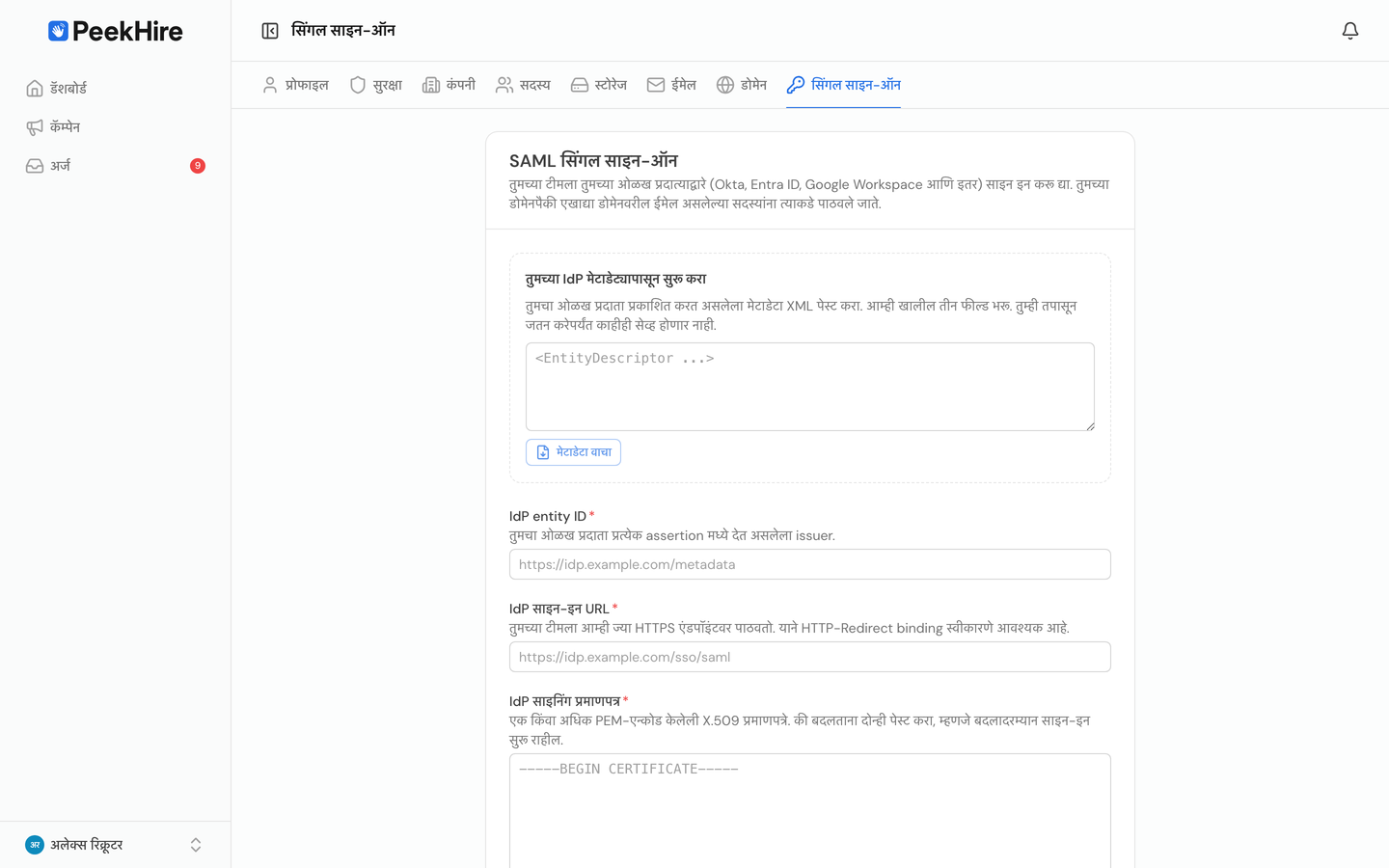
अकाउंट → सिंगल साइन-ऑन येथे जा.
- तुमच्या आयडेंटिटी प्रोव्हायडरमध्ये PeekHire नोंदवा. या पेजवर Entity ID आणि ACS URL दिसतात. तुम्ही तिथे तयार केलेल्या SAML ॲप्लिकेशनमध्ये दोन्ही कॉपी करा. ही दोन मूल्ये तुमच्या वर्कस्पेससाठी विशिष्ट आहेत.
- तपशील परत आणा. तुमचा प्रोव्हायडर प्रकाशित करत असलेला मेटाडेटा XML तुमच्या IdP मेटाडेटापासून सुरू करा येथे पेस्ट करा आणि मेटाडेटा वाचा निवडा. Entity ID, साइन-इन URL आणि साइनिंग सर्टिफिकेट आपोआप भरले जातात. तुम्ही ही तीन फील्ड स्वतःही भरू शकता.
- तुमचे ईमेल डोमेन जोडा. या डोमेनपैकी एखाद्या डोमेनवरील ईमेल ॲड्रेस असलेली प्रत्येक व्यक्ती हे कनेक्शन वापरेल.
gmail.comसारखे सार्वजनिक ईमेल प्रोव्हायडर कनेक्ट करता येत नाहीत. - सेव्ह करा.
डोमेनची पडताळणी
तुमचे त्या डोमेनवर नियंत्रण असल्याचे सिद्ध करेपर्यंत ते डोमेन काहीही करत नाही. प्रत्येक डोमेनसाठी हे पेज TXT रेकॉर्ड दाखवते:
| फील्ड | मूल्य |
|---|---|
| प्रकार | TXT |
| नाव | _peekhire-sso.your-company.com |
| मूल्य | peekhire-sso-verification=… |
ते तुमच्या DNS झोनमध्ये जोडा आणि मग डोमेनची पडताळणी करा निवडा. DNS मधील बदल सहसा काही मिनिटांत दिसतात, पण अधिक वेळ लागू शकतो. डोमेनची पडताळणी होईपर्यंत त्याद्वारे साइन-इन होत नाही आणि कोणतेही नियम लागू होत नाहीत.
तुमचा सेटअप तपासणे
कनेक्शन तपासा हे तुमच्या प्रोव्हायडरकडे कोणालाही न पाठवता तपासता येणाऱ्या सर्व गोष्टी तपासते: तुमचा प्लॅन, डोमेनची पडताळणी, साइनिंग सर्टिफिकेट आणि त्याची वैधता किती काळ शिल्लक आहे, साइन-इन URL उघडता येतो का आणि तुमच्या सेटिंग्जवरून साइन-इन विनंती तयार करता येते का. प्रत्येक तपासणीत फक्त अपयश दाखवण्याऐवजी काय चुकले आहे ते सांगितले जाते.
साइन-इन तपासा नवीन टॅबमध्ये प्रत्यक्ष प्रक्रिया उघडते, जेणेकरून तुमच्या टीमने वापरण्यापूर्वी तुम्ही ती स्वतः वापरून पाहू शकता.
पर्याय
पहिल्या साइन-इनवेळी अकाउंट तयार करा. तुमच्या प्रोव्हायडरने मंजूर केलेल्या नवीन व्यक्ती आपोआप सदस्य म्हणून वर्कस्पेसमध्ये सामील होतात. फक्त तुम्ही आमंत्रित केलेल्या व्यक्तींनाच प्रवेश द्यायचा असल्यास हे बंद करा.
या डोमेनसाठी सिंगल साइन-ऑन आवश्यक करा. तुमच्या पडताळलेल्या डोमेनवरील प्रत्येकाने तुमचा प्रोव्हायडर वापरणे आवश्यक आहे. पासवर्ड, Google आणि Microsoft द्वारे साइन-इन रोखले जाते. एखाद्या डोमेनची पडताळणी झाल्यानंतरच तुम्ही हे सुरू करू शकता.
वर्कस्पेसच्या ओनरला या अटीतून नेहमीच सूट असते. तुमचा आयडेंटिटी प्रोव्हायडर कधीही उपलब्ध न झाल्यास, ओनर तरीही पासवर्डने साइन इन करून ही अट बंद करू शकतो.
तुमच्या IdP कडून सुरू होणारे साइन-इन अनुमत करा. यामुळे लोक PeekHire ऐवजी तुमच्या प्रोव्हायडरमधील ॲप टाइलवरून सुरुवात करू शकतात. गरज नसल्यास हे बंद ठेवा: PeekHire ने सुरू न केलेले साइन-इन आमच्या विनंतीशी जोडता येत नाही, त्यामुळे त्याची तपासणी फक्त assertion च्या आधारे केली जाते.
साइनिंग सर्टिफिकेट बदलणे
तुमचा प्रोव्हायडर साइनिंग की बदलतो, तेव्हा सर्टिफिकेट फील्डमध्ये दोन्ही सर्टिफिकेट एकापाठोपाठ पेस्ट करा. दोन्हीपैकी कोणतेही सर्टिफिकेट वापरून साइन-इन सुरू राहते, त्यामुळे कोणालाही ॲक्सेसपासून दूर राहावे लागत नाही. बदल पूर्ण झाल्यावर जुने सर्टिफिकेट काढून टाका.
अकाउंट्स अद्ययावत ठेवणे
सिंगल साइन-ऑन ठरवते की कोणाला प्रवेश मिळू शकतो. लोक सामील होताना आणि सोडून जाताना अकाउंट्स आपोआप तयार आणि निष्क्रिय करण्यासाठी, वापरकर्ता प्रोव्हिजनिंग देखील सेट करा. वापरकर्ता प्रोव्हिजनिंग (SCIM) पहा.
कोण कशाने साइन इन करते
अकाउंट → सदस्य येथे प्रत्येक सदस्यासाठी साइन-इन कॉलम दिसतो: पासवर्ड, Google, Microsoft किंवा SSO. कोणाचे सिंगल साइन-ऑनवर स्थलांतर झालेले नाही हे पाहण्याचा हा सर्वात जलद मार्ग आहे.
तुमचा प्लॅन बदलल्यास
तुम्ही Business प्लॅन सोडल्यास तुमचे कॉन्फिगरेशन जतन राहते, पण कनेक्शनद्वारे लोकांना प्रवेश मिळत नाही. सदस्यांना तुमच्याशी संपर्क साधण्यास सांगितले जाते आणि त्याऐवजी ते त्यांच्या ईमेल आणि पासवर्डने साइन इन करू शकतात, कारण साइन-ऑनची अट आता लागू होत नाही. ओनर आणि ॲडमिन तरीही प्रोव्हायडरद्वारे साइन इन करू शकतात, त्यामुळे तुम्ही प्रॉडक्टमध्येच प्लॅन पुन्हा सुरू करू शकता. Business वर परत जा आणि सर्वकाही पूर्ववत सुरू होईल.
कनेक्शन काढून टाकणे
कनेक्शन काढून टाका निवडल्यावर आधी पुष्टीकरण मागितले जाते, कारण हा बदल लगेच लागू होतो: तुमच्या प्रोव्हायडरद्वारे कोणालाही साइन इन करता येणार नाही आणि त्यासोबत तुमची पडताळलेली डोमेन्सही काढून टाकली जातात, त्यामुळे वापरकर्ता प्रोव्हिजनिंगद्वारे नवीन लोक जोडता येत नाहीत. ज्यांनी आतापर्यंत फक्त सिंगल साइन-ऑनद्वारे साइन इन केले आहे, ते पुन्हा प्रवेश मिळवण्यासाठी पासवर्ड विसरलात वापरून पासवर्ड सेट करू शकतात. नंतर पुन्हा कनेक्ट करण्यासाठी तुमच्या डोमेन्सची पुन्हा पडताळणी करा.
समस्या निवारण
"या ईमेल डोमेनसाठी सिंगल साइन-ऑन सेट केलेले नाही." हा ॲड्रेस पडताळलेल्या डोमेनवरील नाही. स्पेलिंग तपासा आणि डोमेन पडताळलेले असल्याचे दिसते का ते पाहा.
"सिंगल साइन-ऑन पूर्ण झाले नाही." Assertion नाकारले गेले. याची सामान्य कारणे म्हणजे साइनिंग सर्टिफिकेटची मुदत संपलेली असणे, सर्टिफिकेट तुमचा प्रोव्हायडर वापरत असलेल्या सर्टिफिकेटशी जुळत नसणे, कॉन्फिगर केलेल्या Entity ID पेक्षा वेगळा Entity ID असणे किंवा प्रतिसाद खूप उशिरा येणे. आधी कनेक्शन तपासा चालवा.
"हा ॲड्रेस आधीपासून दुसऱ्या वर्कस्पेसचा सदस्य आहे." हा ईमेल ॲड्रेस दुसऱ्या PeekHire वर्कस्पेसचा सदस्य आहे. तुमच्या वर्कस्पेसमध्ये सामील होण्यापूर्वी त्या वर्कस्पेसमधून बाहेर पडणे आवश्यक आहे.
"तुमच्या नेटवर्कवरून साइन-इनचे खूप प्रयत्न झाले." कमी वेळात एका नेटवर्क ॲड्रेसवरून नेहमीपेक्षा जास्त साइन-इन प्रयत्न झाले. काही मिनिटे थांबा आणि पुन्हा प्रयत्न करा. एकच ॲड्रेस वापरणाऱ्या ऑफिसमध्ये रोजच्या वापरासाठी पुरेशी क्षमता असते.
"या वर्कस्पेसमध्ये फक्त आमंत्रित सदस्यांनाच प्रवेश आहे." पहिल्या साइन-इनवेळी अकाउंट तयार करण्याची सुविधा बंद आहे. त्या व्यक्तीला आमंत्रित करा किंवा ही सेटिंग सुरू करा.