
Kom raskt i gang
Denne veiledningen tar deg fra en ny konto til en publisert kampanje som mottar søknader. Det tar omtrent fem minutter.
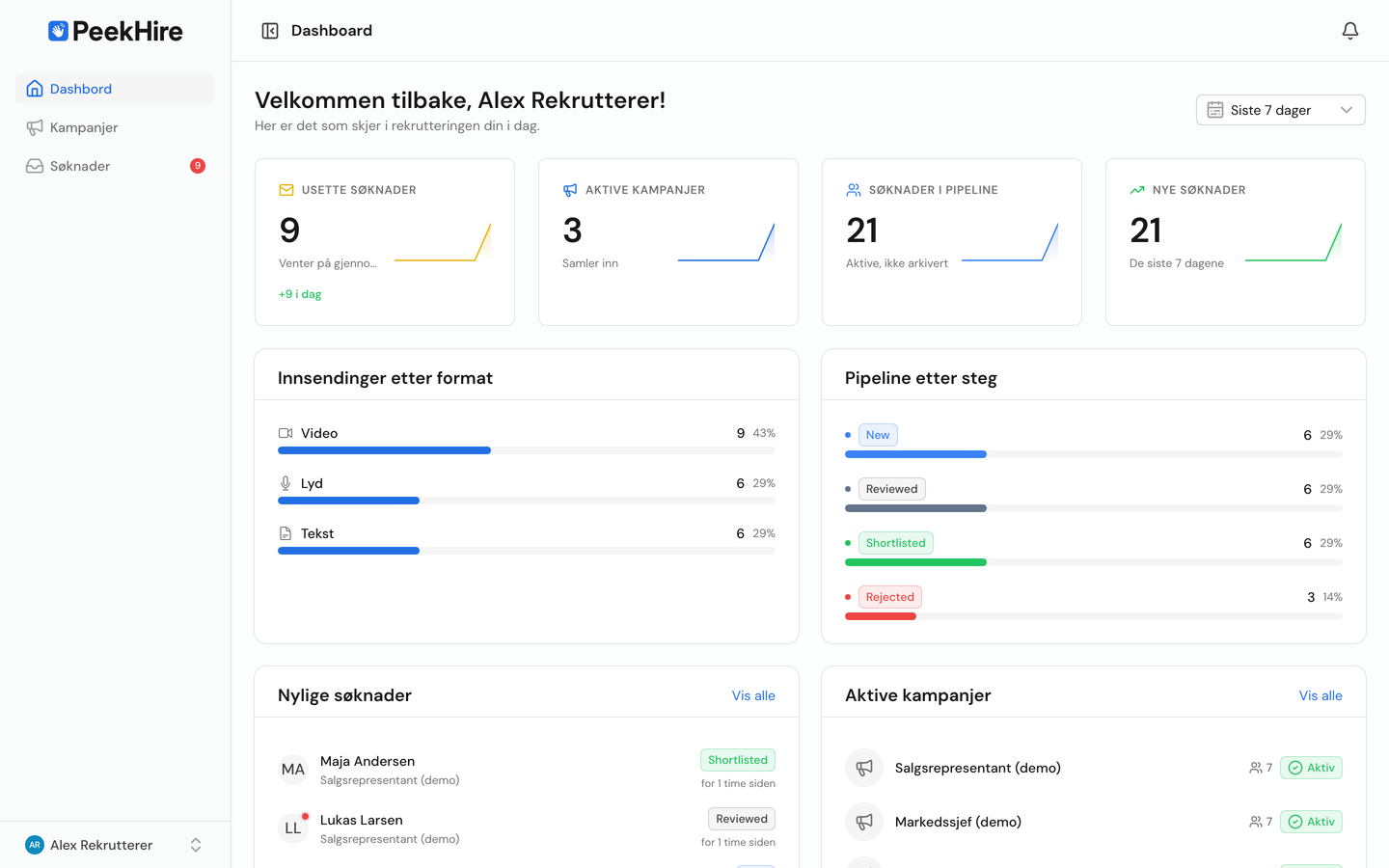
1. Opprett kontoen din
Registrer deg med Continue with Google, Continue with Microsoft eller jobb-e-postadressen din og et passord. Hvis bedriften allerede bruker en identitetsleverandør, kan du i stedet bruke Sign in with SSO. Hvis du registrerer deg med e-post, bekrefter du adressen ved å klikke på lenken PeekHire sender deg – ingen ekstra knapp, bare et klikk.
Ved første innlogging får du noen spørsmål i en kort introduksjonsflyt (bedriftsstørrelse, antall ansettelser per måned og mer), før du blir veiledet gjennom opprettelsen av din første kampanje. En fremdriftslinje viser hvor langt du har kommet. Du kan endre alt senere i kontoinnstillingene.
2. Den første kampanjen din publiseres
En kampanje representerer én stilling du skal ansette til. Det siste steget i introduksjonen spør «Hvilken stilling skal du ansette til?» og krever bare dette:
- Skriv inn en stillingstittel (f.eks. Sales Executive), eller trykk på et av eksemplene under feltet. Eksemplene er tilpasset bransjen du valgte tidligere. Du blir ikke bedt om bedriftsnavnet her.
- Velg språket kandidatene skal se på søknadssiden.
- Velg Publish Job & Get Link. Hvis tittelen mangler, ber PeekHire deg om å skrive inn en eller trykke på et eksempel.
Stillingen starter med to standardspørsmål til kandidatene, som du kan redigere etter publisering. Så snart du publiserer, blir kampanjen automatisk aktiv – du trenger ikke huske å aktivere den separat. Prøveperioden starter samtidig.
Skjermen «Stillingen din er publisert» viser den offentlige lenken, som du kan kopiere eller åpne. Under den kan du dele lenken med ett trykk på WhatsApp, LinkedIn, e-post, Facebook, X eller Telegram, med en ferdig melding (stillingstittel og lenke) når appen støtter det. På en mobil åpner Share Link også delingsmenyen på enheten. Et Make It Yours-kort lenker til redigeringsverktøyet, der du kan legge til en beskrivelse og egne spørsmål. Med en vurdering med ett trykk kan du fortelle oss hvor enkelt det var å sette opp. Velg Go to Dashboard når du er ferdig. Du kan også velge Skip for Now for å gjøre dette senere og gå rett til dashbordet. Den private forhåndsvisningen er fortsatt tilgjengelig på kampanjesiden.
For alle kampanjer etter den første bruker du Kampanjer → Opprett og aktiverer kampanjen selv når den er klar – se Kampanjer.
3. Del søknadssiden
Hver aktive kampanje har en offentlig søknadsside. Kopier lenken og del den hvor som helst – på karrieresiden, en jobbportal eller i en direktemelding. Kandidatene søker uten å opprette en konto.
4. Gå gjennom søknader
Når kandidater søker, vises søknadene deres under Søknader. Derfra kan du:
- Se, lytte til eller lese hvert svar.
- Vurdere kandidater og legge igjen kommentarer til teamet ditt.
- Flytte kandidater gjennom ansettelsesfasene dine.
5. Inviter teamet ditt
Inviter kolleger fra Konto → Medlemmer og tildel roller, slik at alle kan gå gjennom søknadene og ta avgjørelser sammen.
Neste steg
- Les om grunnleggende konsepter.
- Sett opp profilering og eget domene.
- Utforsk kampanjer i dybden.