
Início rápido
Este guia acompanha-te desde a criação de uma conta até à publicação de uma campanha que recebe candidaturas. Demora cerca de cinco minutos.
1. Cria a tua conta
Regista-te com Continuar com Google, Continuar com Microsoft ou com o teu e-mail profissional e uma palavra-passe. Se a tua empresa já usa um fornecedor de identidade, seleciona Iniciar sessão com SSO. Se te registares com o e-mail, confirma o teu endereço clicando na ligação que o PeekHire te envia — não precisas de clicar em mais nenhum botão.
No primeiro início de sessão, um breve processo de integração faz-te algumas perguntas (como a dimensão da empresa e o volume mensal de recrutamento) e depois orienta-te na criação da tua primeira campanha. Uma barra de progresso mostra até onde já chegaste. Podes alterar tudo mais tarde nas definições da conta.
2. A tua primeira campanha é publicada
Uma campanha representa uma vaga para a qual estás a recrutar. No último passo do processo de integração, pergunta-se «Para que vaga estás a recrutar?» e só precisas de fazer uma coisa:
- Escreve um título de emprego (por exemplo, Executivo de vendas) ou toca num dos exemplos apresentados por baixo do campo. Os exemplos correspondem ao setor que escolheste anteriormente. Não precisas de indicar o nome da empresa.
- Escolhe o idioma que será apresentado na página de candidatura.
- Seleciona Publicar vaga e obter ligação. Se o título estiver vazio, o PeekHire pede-te que escrevas um ou toques num exemplo.
A vaga começa com duas perguntas para quem se candidata, que podes editar depois da publicação. Assim que publicares, a campanha fica ativa automaticamente — não precisas de te lembrar de a ativar separadamente. O teu período de teste começa nesse mesmo momento.
O ecrã «A tua vaga está publicada» apresenta a ligação pública, que podes copiar ou abrir. Logo abaixo, basta tocares uma vez para partilhares a ligação no WhatsApp, LinkedIn, e-mail, Facebook, X ou Telegram, com uma mensagem pré-preenchida (com o título da vaga e a ligação) nas aplicações que o permitem. Num telemóvel, Partilhar ligação também abre o menu de partilha do dispositivo. Um cartão Personaliza a tua vaga contém uma ligação para o editor, onde podes adicionar uma descrição e as tuas próprias perguntas. Também podes avaliar a facilidade de configuração com um só toque. Quando terminares, seleciona Ir para o painel. Também podes selecionar Ignorar por agora para fazer isto mais tarde e ir diretamente para o painel. A pré-visualização privada continua disponível na página da campanha.
Para cada campanha depois desta primeira, acede a Campanhas → Criar e ativa-a quando estiver pronta — consulta Campanhas.
3. Partilha a tua página de candidatura
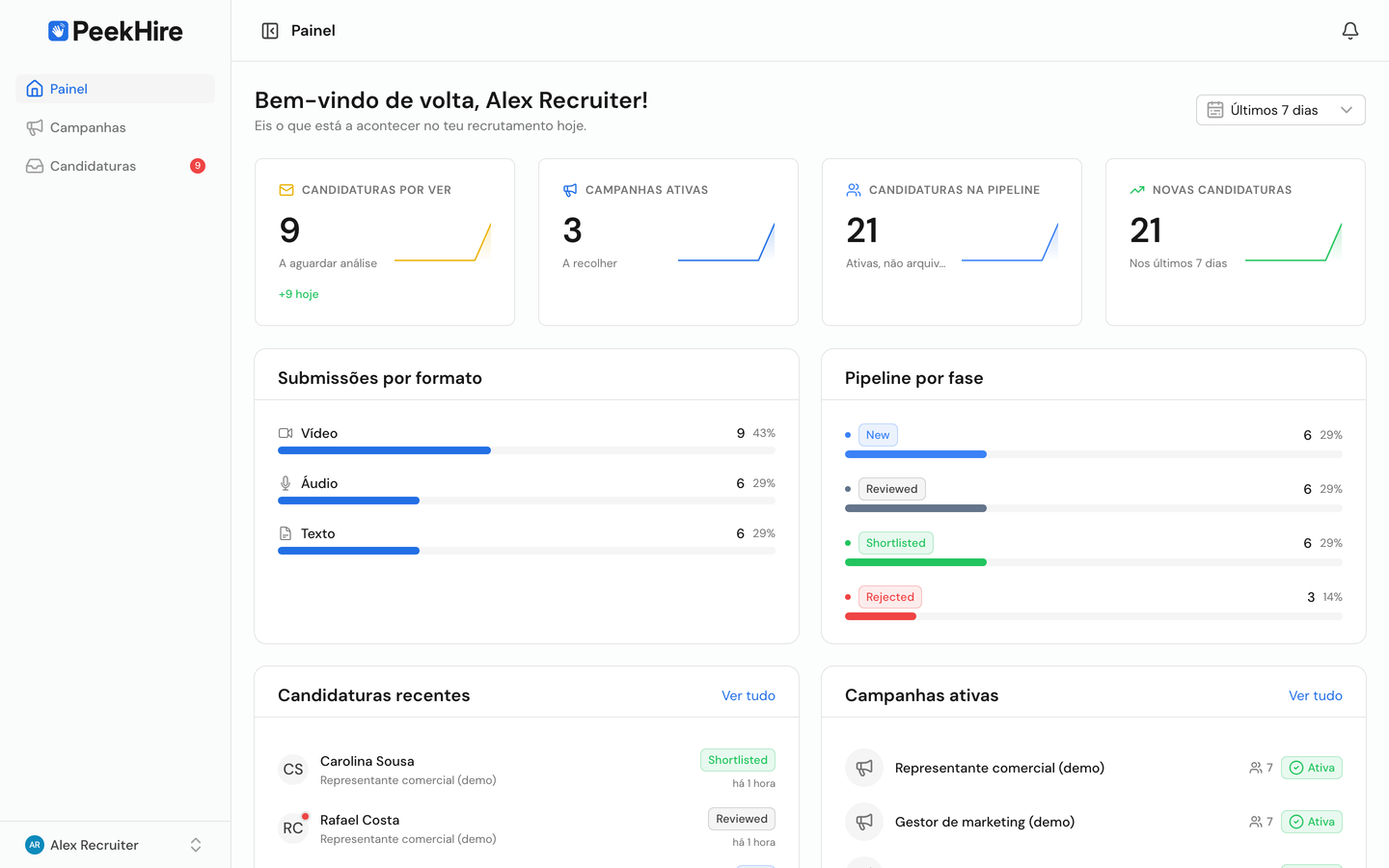
Todas as campanhas ativas têm uma página de candidatura pública. Copia a ligação e partilha-a onde quiseres — na página de carreiras, num site de emprego ou numa mensagem direta. É possível enviar uma candidatura sem criar uma conta.
4. Analisa as candidaturas
À medida que são enviadas, as candidaturas aparecem em Candidaturas. A partir daí, podes:
- Ver, ouvir ou ler cada resposta.
- Avaliar as candidaturas e deixar comentários para a tua equipa.
- Avançar as candidaturas pelas fases de recrutamento.
5. Convida a tua equipa
Adiciona colegas em Conta → Membros e atribui funções para que possam analisar as candidaturas e tomar decisões em conjunto.
Próximos passos
- Aprende os conceitos fundamentais.
- Configura a tua marca e domínio personalizado.
- Explora as campanhas em detalhe.