
Быстрый старт
Это руководство поможет тебе пройти путь от создания аккаунта до публикации кампании, которая будет получать отклики. На это уйдёт около пяти минут.
1. Создай аккаунт
Зарегистрируйся с помощью Continue with Google, Continue with Microsoft или рабочего Email и пароля. Если в твоей компании уже настроен поставщик идентификационных данных, вместо этого выбери Sign in with SSO. При регистрации по Email подтверди адрес, нажав ссылку, которую отправит PeekHire. Никаких дополнительных кнопок — просто нажми на ссылку.
При первом входе откроется короткий процесс настройки: нужно ответить на несколько вопросов (например, о размере компании и количестве вакансий, на которые ты нанимаешь сотрудников каждый месяц). Затем он поможет создать первую кампанию. Полоса прогресса показывает, сколько осталось. Позже ты сможешь всё изменить в настройках аккаунта.
2. Опубликуй первую кампанию
Кампания — это одна вакансия, на которую ты ищешь сотрудника. На последнем шаге настройки появится вопрос «На кого ты ищешь сотрудника?» и нужно будет выполнить всего три действия:
- Введи название вакансии (например, менеджер по продажам) или выбери один из примеров под полем. Примеры подбираются с учётом отрасли, которую ты указал ранее. Название компании указывать не нужно.
- Выбери язык, на котором кандидаты увидят страницу отклика.
- Нажми Опубликовать вакансию и получить ссылку. Если поле с названием пустое, PeekHire предложит ввести название или выбрать пример.
В кампании будут два стартовых вопроса для кандидатов. Ты сможешь изменить их после публикации. Как только ты опубликуешь кампанию, она сразу станет активной — отдельно активировать её не нужно. В этот же момент начнётся пробный период.
На экране «Вакансия опубликована» показана общедоступная ссылка: её можно скопировать или открыть. Под ней можно поделиться ссылкой одним нажатием через WhatsApp, LinkedIn, Email, Facebook, X или Telegram. Если приложение поддерживает эту функцию, к ссылке добавится готовое сообщение с названием вакансии. На телефоне кнопка Поделиться ссылкой также открывает меню отправки на устройстве.
Карточка Настроить кампанию ведёт в редактор, где можно добавить описание и свои вопросы. А оценка в одно нажатие поможет рассказать нам, насколько удобной была настройка. Когда закончишь, нажми Перейти к панели управления. Можно также выбрать Пропустить пока, чтобы настроить кампанию позже и сразу перейти к панели управления. Закрытый предварительный просмотр останется доступен на странице кампании.
Чтобы создать следующую кампанию, перейди в Кампании → Создать и активируй её, когда будешь готов. Подробнее см. в разделе Кампании.
3. Поделись страницей отклика
У каждой активной кампании есть общедоступная страница отклика. Скопируй ссылку и размести её где угодно: на странице с вакансиями, сайте с объявлениями о работе или в личном сообщении. Для отклика кандидатам не нужно создавать аккаунт.
4. Рассматривай отклики
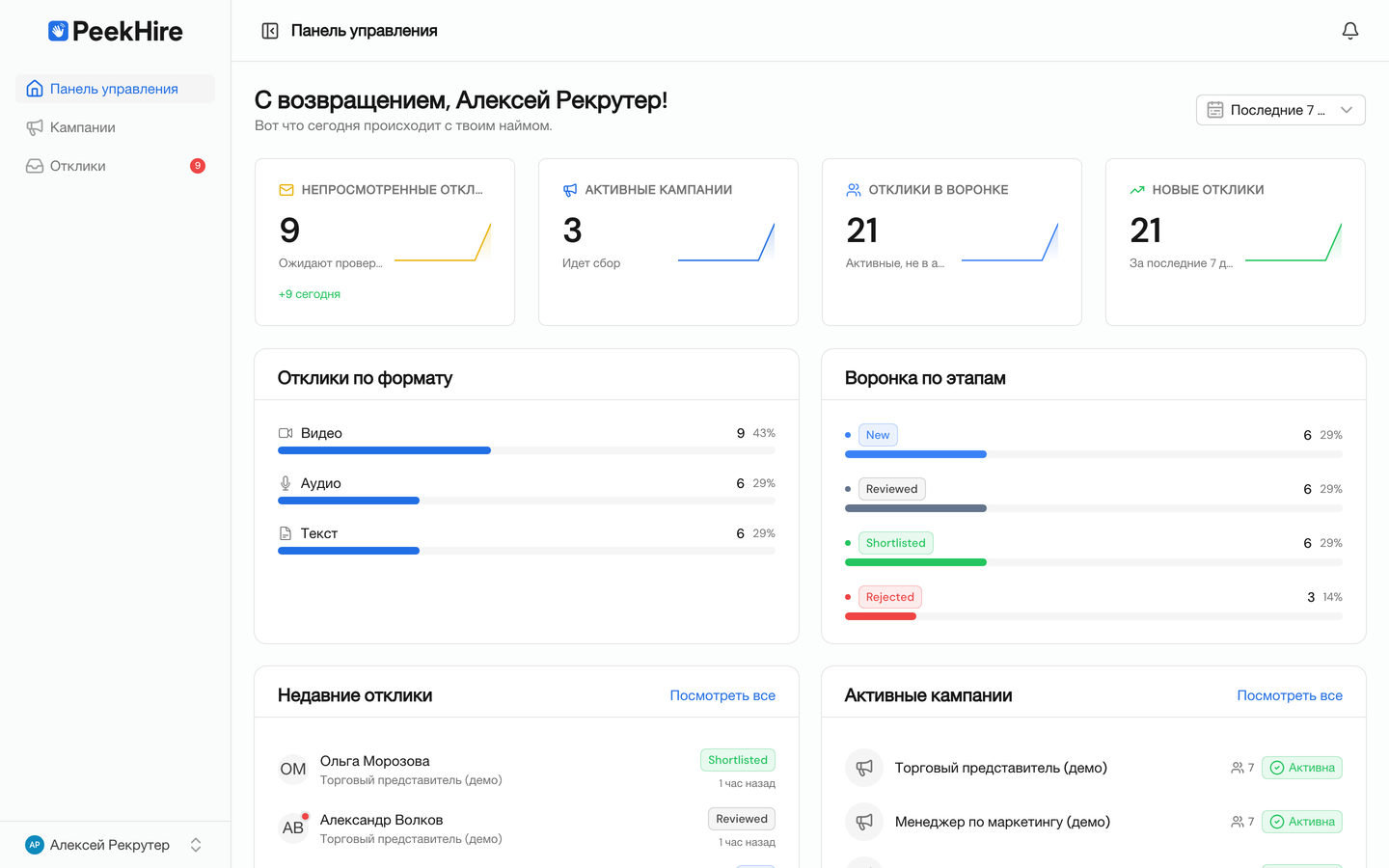
Отклики появляются в разделе Отклики. Там ты можешь:
- Смотреть, слушать или читать каждый ответ.
- Оценивать кандидатов и оставлять комментарии для команды.
- Перемещать кандидатов по этапам найма.
5. Пригласи команду
Добавь коллег через Аккаунт → Участники и назначь роли, чтобы команда могла вместе рассматривать отклики и принимать решения.
Следующие шаги
- Изучи основные понятия.
- Настрой брендирование и собственный домен.
- Подробнее изучи кампании.