
సింగిల్ సైన్-ఆన్
సింగిల్ సైన్-ఆన్ ద్వారా మీ బృందం ఇప్పటికే ఉపయోగిస్తున్న ఐడెంటిటీ ప్రొవైడర్ — Okta, Microsoft Entra ID, Google Workspace, OneLogin లేదా SAML 2.0కు మద్దతు ఇచ్చే మరేదైనా — ద్వారా PeekHireను యాక్సెస్ చేయవచ్చు. మరో పాస్వర్డ్ అవసరం లేదు. అక్కడ మీరు ఇప్పటికే అమలు చేస్తున్న నియమాలే యాక్సెస్ను నియంత్రిస్తాయి.
సింగిల్ సైన్-ఆన్ Business ప్లాన్లో భాగం. 7 రోజుల ట్రయల్ సమయంలోనూ అందుబాటులో ఉంటుంది. ఓనర్లు, అడ్మిన్లు దీన్ని సెటప్ చేయవచ్చు.
ప్రారంభించే ముందు
రెండు విషయాలు సిద్ధంగా ఉంచండి: మీ అప్లికేషన్ కోసం ఐడెంటిటీ ప్రొవైడర్ ప్రచురించే మెటాడేటా, అలాగే మీరు కనెక్ట్ చేయాలనుకునే ప్రతి ఈమెయిల్ డొమైన్ యొక్క DNS జోన్కు యాక్సెస్.
మీ ఐడెంటిటీ ప్రొవైడర్ను కనెక్ట్ చేయడం
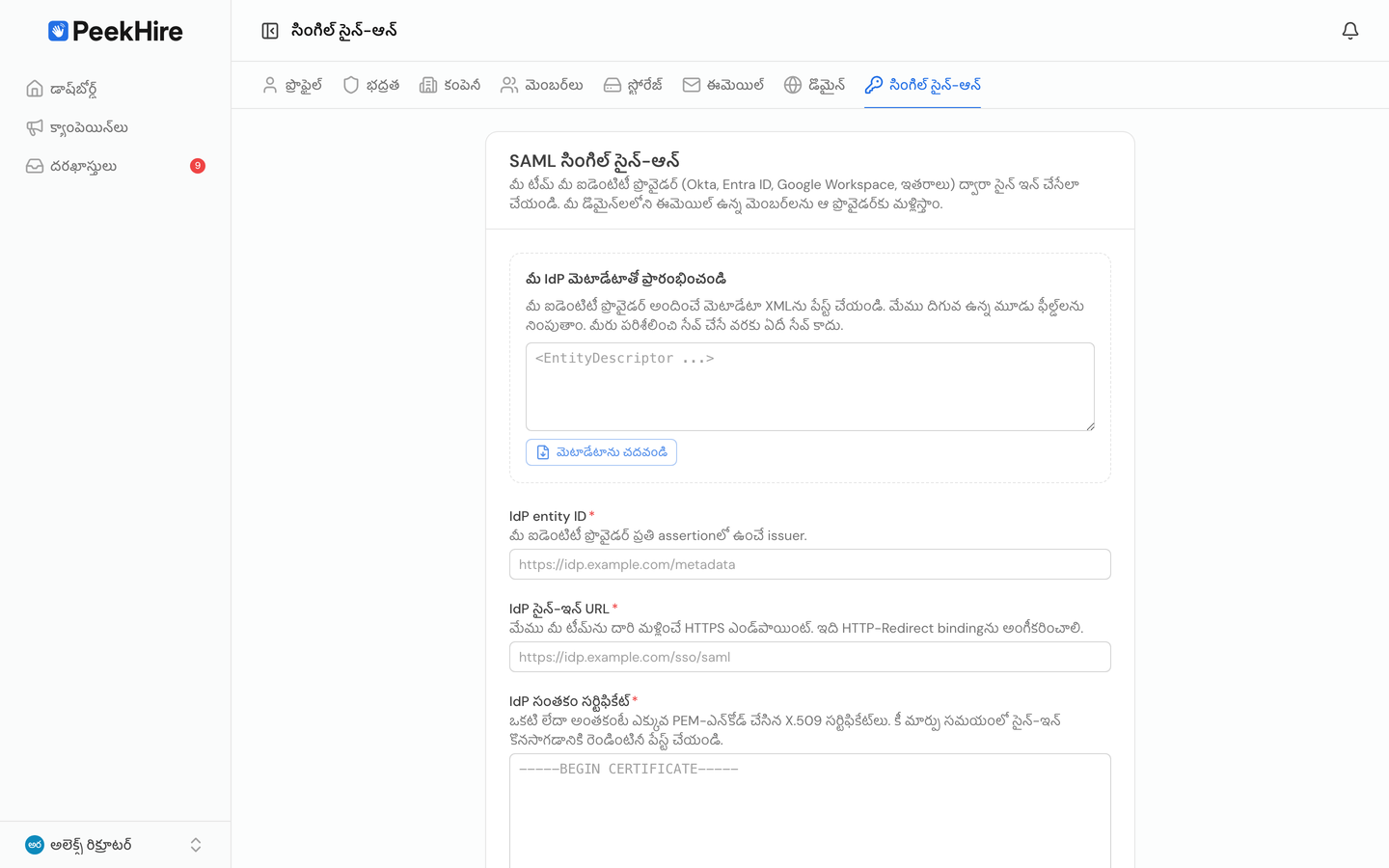
అకౌంట్ → సింగిల్ సైన్-ఆన్కి వెళ్లండి.
- మీ ఐడెంటిటీ ప్రొవైడర్లో PeekHireను నమోదు చేయండి. పేజీలో Entity ID, ACS URL కనిపిస్తాయి. అక్కడ మీరు సృష్టించే SAML అప్లికేషన్లో ఈ రెండింటినీ కాపీ చేయండి. ఈ విలువలు మీ వర్క్స్పేస్కు ప్రత్యేకమైనవి.
- వివరాలను తిరిగి తీసుకురండి. మీ ప్రొవైడర్ ప్రచురించే మెటాడేటా XMLను మీ IdP మెటాడేటా నుంచి ప్రారంభించండిలో పేస్ట్ చేసి, మెటాడేటాను చదవండి ఎంచుకోండి. Entity ID, సైన్-ఇన్ URL, సంతకం సర్టిఫికేట్ మీ కోసం నింపబడతాయి. ఈ మూడు ఫీల్డ్లను మీరు చేతితో కూడా నమోదు చేయవచ్చు.
- మీ ఈమెయిల్ డొమైన్లను జోడించండి. ఈ డొమైన్లలోని చిరునామా ఉన్న ప్రతి ఒక్కరికీ ఈ కనెక్షన్ వర్తిస్తుంది.
gmail.comవంటి పబ్లిక్ మెయిల్ ప్రొవైడర్లను కనెక్ట్ చేయలేరు. - సేవ్ చేయండి.
డొమైన్ను ధృవీకరించడం
మీరు డొమైన్పై నియంత్రణ ఉందని నిరూపించే వరకు అది ఏ పనీ చేయదు. ప్రతి డొమైన్కు పేజీలో ఒక TXT రికార్డ్ కనిపిస్తుంది:
| ఫీల్డ్ | విలువ |
|---|---|
| రకం | TXT |
| పేరు | _peekhire-sso.your-company.com |
| విలువ | peekhire-sso-verification=… |
దీన్ని మీ DNS జోన్కు జోడించి, ఆపై డొమైన్ను ధృవీకరించండి ఎంచుకోండి. DNS మార్పులు సాధారణంగా కొన్ని నిమిషాల్లో కనిపిస్తాయి, కానీ ఎక్కువ సమయం పట్టవచ్చు. డొమైన్ ధృవీకరించబడే వరకు దాని ద్వారా సైన్-ఇన్లు జరగవు, ఎలాంటి నియమాలూ అమలు కావు.
మీ సెటప్ను తనిఖీ చేయడం
కనెక్షన్ను తనిఖీ చేయండి ఎంచుకుంటే, ఎవరినీ మీ ప్రొవైడర్కి పంపకుండానే తనిఖీ చేయగల అంశాలన్నీ పరిశీలిస్తుంది: మీ ప్లాన్, డొమైన్ ధృవీకరణ, సంతకం సర్టిఫికేట్ ఇంకా ఎంతకాలం చెల్లుబాటులో ఉంటుంది, సైన్-ఇన్ URLను చేరుకోగలమా, మీ సెట్టింగ్లతో సైన్-ఇన్ అభ్యర్థనను రూపొందించగలమా. ఏదైనా విఫలమైతే, ప్రతి అంశం సమస్య ఏమిటో తెలియజేస్తుంది.
సైన్-ఇన్ను పరీక్షించండి ఎంచుకుంటే, నిజమైన సైన్-ఇన్ ప్రక్రియ కొత్త ట్యాబ్లో తెరుచుకుంటుంది. మీ బృందం ప్రయత్నించే ముందు మీరు స్వయంగా పరీక్షించవచ్చు.
ఎంపికలు
మొదటి సైన్-ఇన్లో అకౌంట్లను సృష్టించండి. మీ ప్రొవైడర్ అనుమతించే కొత్త వ్యక్తులు ఆటోమేటిక్గా వర్క్స్పేస్లో మెంబర్లుగా చేరతారు. మీరు ఆహ్వానించిన వారినే చేర్చాలనుకుంటే, దీన్ని ఆఫ్ చేయండి.
ఈ డొమైన్ల కోసం సింగిల్ సైన్-ఆన్ తప్పనిసరి చేయండి. మీరు ధృవీకరించిన డొమైన్లలో ఉన్న ప్రతి ఒక్కరూ మీ ప్రొవైడర్నే ఉపయోగించాలి. పాస్వర్డ్, Google, Microsoft సైన్-ఇన్లు నిలిపివేయబడతాయి. డొమైన్ ధృవీకరించబడిన తర్వాతే దీన్ని ఆన్ చేయగలరు.
ఈ అవసరం నుంచి వర్క్స్పేస్ ఓనర్కు ఎప్పుడూ మినహాయింపు ఉంటుంది. మీ ఐడెంటిటీ ప్రొవైడర్ ఎప్పుడైనా అందుబాటులో లేకపోతే, ఓనర్ పాస్వర్డ్తో సైన్ ఇన్ చేసి ఈ అవసరాన్ని ఆఫ్ చేయవచ్చు.
మీ IdP నుంచి ప్రారంభమయ్యే సైన్-ఇన్ను అనుమతించండి. PeekHire నుంచి కాకుండా, మీ ప్రొవైడర్లోని యాప్ టైల్ నుంచి సైన్-ఇన్ ప్రారంభించడానికి ఇది అనుమతిస్తుంది. అవసరం లేకపోతే దీన్ని ఆఫ్లోనే ఉంచండి: PeekHire ప్రారంభించని సైన్-ఇన్ను మా అభ్యర్థనకు అనుసంధానించలేం కాబట్టి, దాన్ని assertion ఆధారంగా మాత్రమే తనిఖీ చేస్తాం.
సంతకం సర్టిఫికేట్ను మార్చడం
మీ ప్రొవైడర్ సంతకం కీని మార్చినప్పుడు, సర్టిఫికేట్ ఫీల్డ్లో రెండు సర్టిఫికేట్లను ఒకదాని తర్వాత ఒకటి పేస్ట్ చేయండి. రెండింటిలో దేనితోనైనా సైన్-ఇన్ పనిచేస్తుంది, కాబట్టి ఎవరికీ యాక్సెస్ నిలిచిపోయే సమయం ఉండదు. మార్పు పూర్తయ్యాక పాత సర్టిఫికేట్ను తీసేయండి.
అకౌంట్లను సమకాలీకరించడం
ఎవరు లోపలికి రావచ్చో సింగిల్ సైన్-ఆన్ నిర్ణయిస్తుంది. వ్యక్తులు చేరినప్పుడు, వెళ్లిపోయినప్పుడు అకౌంట్లు ఆటోమేటిక్గా సృష్టించబడి, నిష్క్రియం కావాలంటే, యూజర్ ప్రొవిజనింగ్ను కూడా సెటప్ చేయండి. యూజర్ ప్రొవిజనింగ్ (SCIM) చూడండి.
ఎవరు ఏ విధంగా సైన్ ఇన్ చేస్తారు
అకౌంట్ → మెంబర్లులో ప్రతి మెంబర్కు సైన్-ఇన్ కాలమ్ కనిపిస్తుంది: పాస్వర్డ్, Google, Microsoft లేదా SSO. ఇంకా సింగిల్ సైన్-ఆన్కు మారని వారు ఎవరో తెలుసుకోవడానికి ఇదే వేగవంతమైన మార్గం.
మీ ప్లాన్ మారితే
మీరు Business ప్లాన్ నుంచి మారినా, మీ కాన్ఫిగరేషన్ అలాగే ఉంటుంది; కానీ కనెక్షన్ ద్వారా వ్యక్తులు లోపలికి రావడం ఆగిపోతుంది. సైన్-ఆన్ అవసరం ఇక వర్తించదు కాబట్టి, మెంబర్లు మిమ్మల్ని సంప్రదించమని సూచన అందుకుంటారు. బదులుగా ఈమెయిల్, పాస్వర్డ్తో సైన్ ఇన్ చేయవచ్చు. ఓనర్లు, అడ్మిన్లు ఇప్పటికీ ప్రొవైడర్ ద్వారా సైన్ ఇన్ చేయగలరు కాబట్టి, ప్రొడక్ట్లోనే ప్లాన్ను తిరిగి అమలు చేయవచ్చు. Businessకు తిరిగి మారితే, అన్నీ ఎలాంటి మార్పూ లేకుండా మళ్లీ పనిచేస్తాయి.
కనెక్షన్ను తీసివేయడం
కనెక్షన్ను తీసివేయండి ఎంచుకుంటే, వెంటనే అమలవుతుంది కాబట్టి ముందుగా నిర్ధారణ అడుగుతుంది: ఇకపై ఎవరూ మీ ప్రొవైడర్ ద్వారా సైన్ ఇన్ చేయలేరు. ధృవీకరించిన డొమైన్లూ దానితో పాటు తీసివేయబడతాయి, కాబట్టి యూజర్ ప్రొవిజనింగ్ ద్వారా కొత్త వ్యక్తులను చేర్చలేరు. ఇప్పటివరకు సింగిల్ సైన్-ఆన్ ద్వారానే సైన్ ఇన్ చేసిన వారు తిరిగి యాక్సెస్ పొందడానికి పాస్వర్డ్ మర్చిపోయారా ఎంపికతో పాస్వర్డ్ సెట్ చేయాలి. తర్వాత మళ్లీ కనెక్ట్ చేయాలంటే, మీ డొమైన్లను తిరిగి ధృవీకరించాలి.
సమస్య పరిష్కారం
"ఈ ఈమెయిల్ డొమైన్కు సింగిల్ సైన్-ఆన్ సెటప్ చేయలేదు." ఈ చిరునామా ధృవీకరించిన డొమైన్లో లేదు. స్పెల్లింగ్ సరిచూసి, డొమైన్ ధృవీకరించబడినట్లు చూపిస్తోందో లేదో తనిఖీ చేయండి.
"సింగిల్ సైన్-ఆన్ పూర్తి కాలేదు." Assertion తిరస్కరించబడింది. సాధారణ కారణాలు: సంతకం సర్టిఫికేట్ గడువు ముగియడం, మీ ప్రొవైడర్ ఉపయోగిస్తున్న సర్టిఫికేట్తో సరిపోకపోవడం, కాన్ఫిగర్ చేసిన Entity IDతో సరిపోని Entity ID, లేదా చాలా ఆలస్యంగా వచ్చిన ప్రతిస్పందన. ముందుగా కనెక్షన్ను తనిఖీ చేయండి ఎంచుకోండి.
"ఈ చిరునామా ఇప్పటికే వేరే వర్క్స్పేస్కు చెందినది." ఈ ఈమెయిల్ చిరునామా మరో PeekHire వర్క్స్పేస్లో మెంబర్గా ఉంది. మీ వర్క్స్పేస్లో చేరే ముందు, ఆ వర్క్స్పేస్ను విడిచి వెళ్లాలి.
"మీ నెట్వర్క్ నుంచి చాలా సైన్-ఇన్ ప్రయత్నాలు జరిగాయి." తక్కువ సమయంలో ఒకే నెట్వర్క్ చిరునామా నుంచి సాధారణం కంటే ఎక్కువ సైన్-ఇన్లు వచ్చాయి. కొన్ని నిమిషాలు వేచి ఉండి మళ్లీ ప్రయత్నించండి. ఒకే చిరునామాను పంచుకునే ఆఫీస్ల్లో రోజువారీ వినియోగానికి తగినంత అవకాశం ఉంటుంది.
"ఈ వర్క్స్పేస్లో ఆహ్వానించిన మెంబర్లనే చేర్చగలరు." జస్ట్-ఇన్-టైమ్ అకౌంట్ సృష్టి ఆఫ్లో ఉంది. ఆ వ్యక్తిని ఆహ్వానించండి లేదా ఈ సెట్టింగ్ను ఆన్ చేయండి.