
Authentification unique
L’authentification unique permet à ton équipe d’accéder à PeekHire par l’intermédiaire du fournisseur d’identité que tu utilises déjà — Okta, Microsoft Entra ID, Google Workspace, OneLogin ou tout autre fournisseur compatible avec SAML 2.0. Personne n’a besoin d’un mot de passe supplémentaire, et l’accès suit les règles que tu appliques déjà auprès de ce fournisseur.
L’authentification unique fait partie du plan Business et est disponible pendant l’essai de 7 jours. Les propriétaires et les admins peuvent la configurer.
Avant de commencer
Prépare deux éléments : les métadonnées publiées par ton fournisseur d’identité pour l’application, et l’accès à la zone DNS de chaque domaine e-mail que tu veux connecter.
Connecter ton fournisseur d’identité
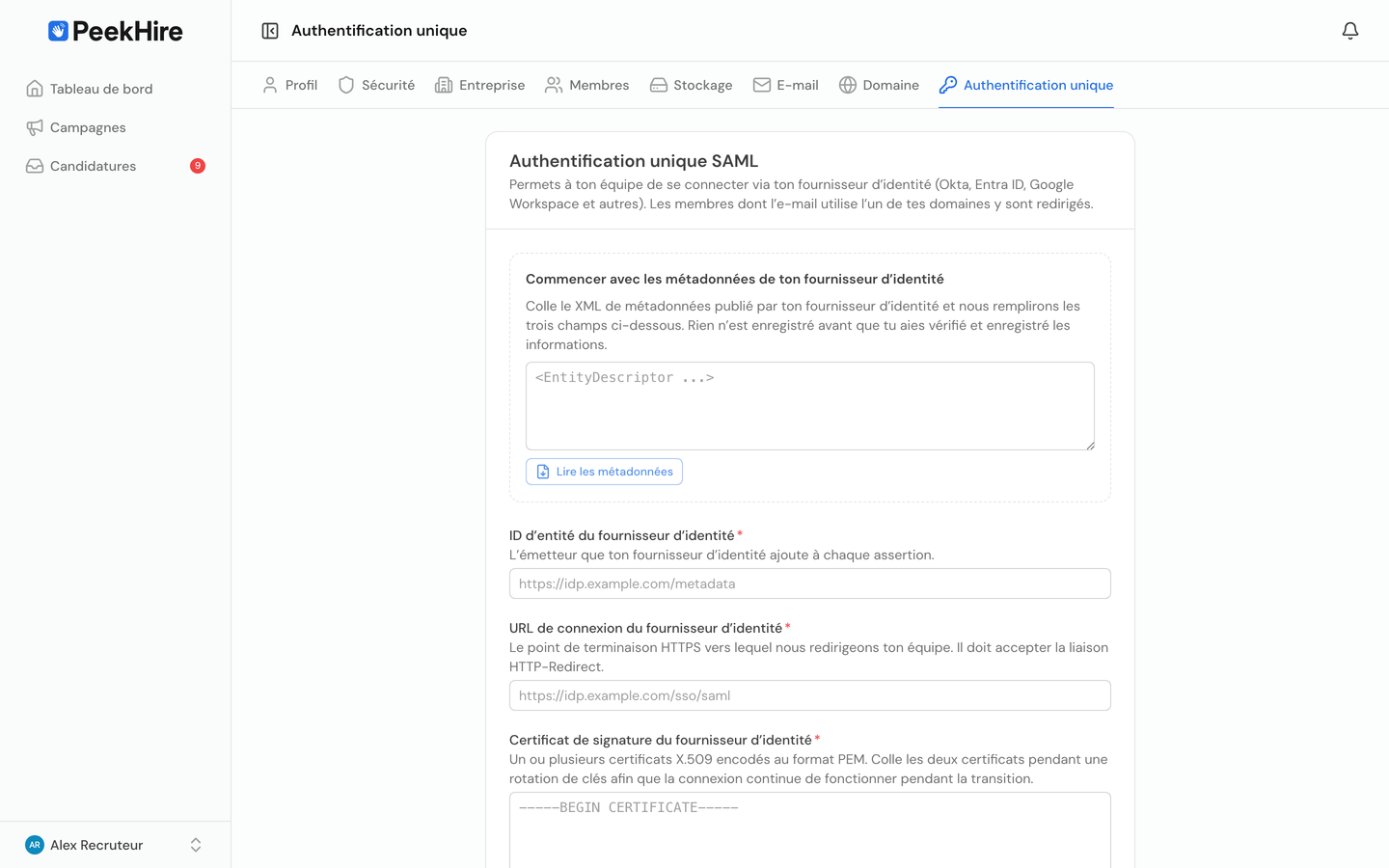
Va dans Compte → Authentification unique.
- Enregistre PeekHire auprès de ton fournisseur d’identité. La page affiche un ID d’entité et une URL ACS. Copie ces deux éléments dans l’application SAML que tu crées chez ce fournisseur. Ces valeurs sont propres à ton espace de travail.
- Récupère les informations. Colle le XML des métadonnées publié par ton fournisseur dans Commencer à partir des métadonnées de ton fournisseur d’identité, puis sélectionne Lire les métadonnées. L’ID d’entité, l’URL de connexion et le certificat de signature sont renseignés automatiquement. Tu peux aussi saisir les trois champs manuellement.
- Ajoute tes domaines e-mail. Toute personne dont l’adresse utilise l’un de ces domaines passe par cette connexion. Les fournisseurs de messagerie publics comme
gmail.comne peuvent pas être connectés. - Enregistre.
Vérifier un domaine
Un domaine ne peut pas être utilisé tant que tu n’as pas prouvé que tu le contrôles. Pour chaque domaine, la page affiche un enregistrement TXT :
| Champ | Valeur |
|---|---|
| Type | TXT |
| Nom | _peekhire-sso.your-company.com |
| Valeur | peekhire-sso-verification=… |
Ajoute-le à ta zone DNS, puis sélectionne Vérifier le domaine. Les modifications DNS apparaissent généralement en quelques minutes, mais peuvent prendre plus de temps. Tant qu’un domaine n’est pas vérifié, aucune connexion ne passe par lui et aucune règle n’est appliquée.
Vérifier ta configuration
Vérifier la connexion contrôle tous les éléments qui peuvent l’être sans rediriger quiconque vers ton fournisseur : ton plan, la vérification du domaine, le certificat de signature et sa durée de validité restante, l’accessibilité de l’URL de connexion et la possibilité de créer une demande de connexion à partir de tes paramètres. Chaque élément t’indique ce qui ne va pas au lieu d’échouer sans explication.
Tester la connexion ouvre le parcours réel dans un nouvel onglet pour que tu puisses l’essayer avant ton équipe.
Options
Créer des comptes à la première connexion. Les nouvelles personnes approuvées par ton fournisseur rejoignent automatiquement l’espace de travail en tant que membres. Désactive cette option pour n’autoriser que les personnes invitées.
Exiger l’authentification unique pour ces domaines. Toutes les personnes utilisant tes domaines vérifiés doivent passer par ton fournisseur. Les connexions par mot de passe, Google et Microsoft sont désactivées. Tu ne peux activer cette option qu’une fois un domaine vérifié.
Le propriétaire de l’espace de travail est toujours exempté de cette exigence. Si ton fournisseur d’identité devient inaccessible, le propriétaire peut toujours se connecter avec un mot de passe et désactiver cette exigence.
Autoriser les connexions lancées par ton fournisseur d’identité. Cette option permet de démarrer depuis la vignette de l’application chez ton fournisseur plutôt que depuis PeekHire. Laisse-la désactivée sauf si tu en as besoin : PeekHire ne peut pas associer une connexion qu’il n’a pas lancée à une demande de notre part. Elle est donc vérifiée uniquement à partir de l’assertion.
Renouveler le certificat de signature
Lorsque ton fournisseur renouvelle sa clé de signature, colle les deux certificats dans le champ du certificat, l’un après l’autre. La connexion continue de fonctionner avec l’un ou l’autre, sans période où des personnes risqueraient de ne plus pouvoir accéder au compte. Supprime l’ancien certificat une fois le renouvellement terminé.
Synchroniser les comptes
L’authentification unique détermine qui peut se connecter. Pour créer et désactiver automatiquement les comptes au gré des arrivées et des départs, configure aussi le provisionnement des utilisateurs. Consulte la page Provisionnement des utilisateurs (SCIM).
Méthodes de connexion
Compte → Membres affiche une colonne Connexion pour chaque membre : mot de passe, Google, Microsoft ou SSO. C’est le moyen le plus rapide de voir qui n’utilise pas encore l’authentification unique.
Si ton plan change
Ta configuration est conservée si tu quittes le plan Business, mais la connexion ne permet plus aux personnes d’accéder au compte. Les membres sont invités à te contacter et peuvent se connecter avec leur adresse e-mail et leur mot de passe, car l’exigence d’authentification unique ne s’applique plus. Les propriétaires et les admins peuvent toujours se connecter par l’intermédiaire du fournisseur, ce qui te permet de rétablir le plan depuis le produit. Repasse au plan Business et tout reprend sans changement.
Supprimer la connexion
Supprimer la connexion demande d’abord une confirmation, car la suppression prend effet immédiatement : personne ne peut plus se connecter par l’intermédiaire de ton fournisseur, et tes domaines vérifiés sont également supprimés. Le provisionnement des utilisateurs ne peut alors plus ajouter de personnes. Toute personne qui s’est uniquement connectée par authentification unique doit définir un mot de passe avec Mot de passe oublié pour retrouver l’accès. Pour te reconnecter plus tard, tu devras vérifier à nouveau tes domaines.
Résolution des problèmes
« L’authentification unique n’est pas configurée pour ce domaine e-mail. » L’adresse n’utilise pas un domaine vérifié. Vérifie l’orthographe et assure-toi que le domaine apparaît comme vérifié.
« L’authentification unique n’a pas abouti. » L’assertion a été refusée. Les causes les plus fréquentes sont un certificat de signature expiré, un certificat qui ne correspond plus à celui utilisé par ton fournisseur, un ID d’entité différent de celui configuré ou une réponse arrivée trop tard. Commence par Vérifier la connexion.
« Cette adresse appartient déjà à un autre espace de travail. » Cette adresse e-mail est associée à un autre espace de travail PeekHire. Elle doit être retirée de cet espace de travail avant de pouvoir rejoindre le tien.
« Trop de tentatives de connexion depuis ton réseau. » Un nombre inhabituel de connexions a été effectué depuis une même adresse réseau en peu de temps. Attends quelques minutes, puis réessaie. Les bureaux qui partagent une adresse disposent d’une marge suffisante pour une utilisation quotidienne.
« Cet espace de travail n’accepte que les membres invités. » La création automatique de comptes à la première connexion est désactivée. Invite la personne ou active cette option.