
Démarrage rapide
Ce guide t’accompagne de la création de ton compte à la mise en ligne d’une campagne qui reçoit des candidatures. Il te faudra environ cinq minutes.
1. Créer ton compte
Inscris-toi avec Continuer avec Google, Continuer avec Microsoft, ou avec ton e-mail professionnel et un mot de passe. Si ton entreprise utilise déjà un fournisseur d’identité, choisis plutôt Se connecter avec SSO. Si tu t’inscris par e-mail, confirme ton adresse en cliquant sur le lien envoyé par PeekHire : aucun bouton supplémentaire, un clic suffit.
Lors de ta première connexion, un bref parcours de bienvenue te pose quelques questions (taille de l’entreprise, volume mensuel de recrutement, etc.), puis te guide pour créer ta première campagne. Une barre de progression indique où tu en es. Tu pourras tout modifier plus tard dans les paramètres de ton compte.
2. Ta première campagne est en ligne
Une campagne correspond à un poste pour lequel tu recrutes. La dernière étape du parcours de bienvenue demande « Pour quel poste recrutes-tu ? » et ne nécessite qu’une seule chose :
- Saisis un intitulé de poste (par exemple Responsable commercial·e) ou sélectionne l’un des exemples affichés sous le champ. Les exemples correspondent au secteur d’activité que tu as choisi précédemment. Le nom de l’entreprise n’est pas demandé ici.
- Choisis la langue qui s’affichera sur la page de candidature.
- Sélectionne Publier l’offre et obtenir le lien. Si le champ de l’intitulé est vide, PeekHire te demande d’en saisir un ou de sélectionner un exemple.
La campagne commence avec deux questions prédéfinies pour les personnes candidates, que tu peux modifier après la publication. Dès que tu publies l’offre, la campagne est automatiquement mise en ligne : aucune étape d’activation supplémentaire à ne pas oublier. Ton essai commence au même moment.
L’écran « Ton offre est en ligne » affiche ton lien public, que tu peux copier ou ouvrir. Juste en dessous, un clic permet de partager le lien sur WhatsApp, LinkedIn, par e-mail, sur Facebook, X ou Telegram, avec un message prêt à l’emploi (intitulé du poste et lien) lorsque l’application le permet. Sur un téléphone, Partager le lien ouvre aussi le menu de partage de ton appareil. Une carte Personnalise ton offre mène à l’éditeur, où tu peux ajouter une description et tes propres questions. Une note en un clic te permet également de nous dire si la configuration était simple. Sélectionne Accéder au tableau de bord lorsque tu as terminé. Tu peux aussi choisir Ignorer pour le moment pour configurer tout cela plus tard et accéder directement au tableau de bord. L’aperçu privé reste accessible depuis la page de la campagne.
Pour chaque campagne après la première, accède à Campagnes → Créer et active-la toi-même lorsqu’elle est prête — consulte Campagnes.
3. Partager ta page de candidature
Chaque campagne active a une page de candidature publique. Copie son lien et partage-le où tu veux : sur ta page carrières, un site d’offres d’emploi ou par message privé. Les personnes peuvent postuler sans créer de compte.
4. Examiner les candidatures
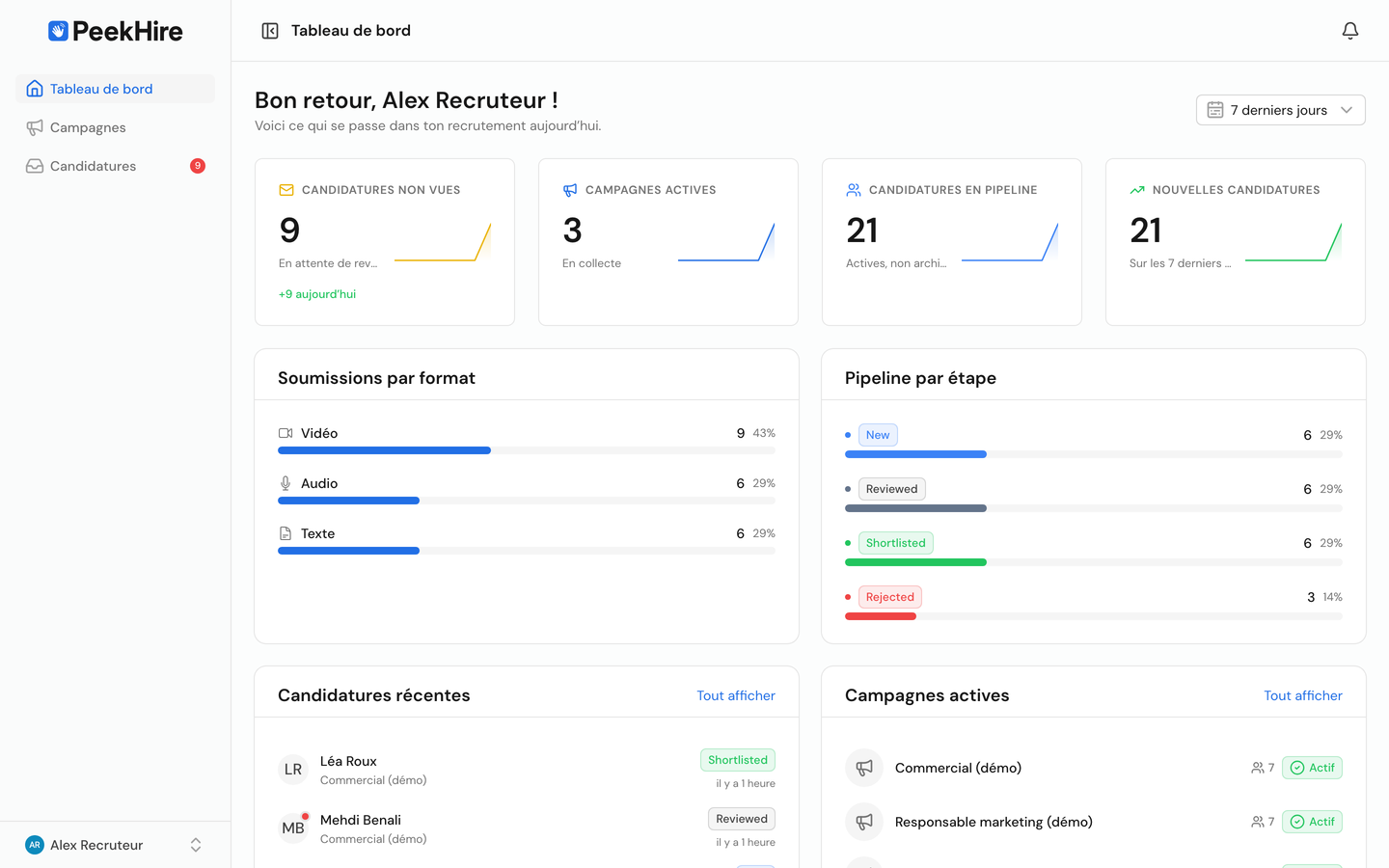
Les candidatures reçues s’affichent sous Candidatures. Tu peux alors :
- Regarder, écouter ou lire chaque réponse.
- Évaluer les candidatures et laisser des commentaires à ton équipe.
- Faire passer les candidatures d’une étape à l’autre.
5. Inviter ton équipe
Invite tes collègues depuis Compte → Membres et attribue-leur des rôles pour que tout le monde puisse examiner les candidatures et prendre des décisions ensemble.
Étapes suivantes
- Découvre les concepts fondamentaux.
- Configure ton image de marque et ton domaine personnalisé.
- Découvre les campagnes en détail.