
સિંગલ સાઇન-ઓન
Single sign-on તમારી ટીમને તમારા હાલના ઓળખ પ્રદાતા—Okta, Microsoft Entra ID, Google Workspace, OneLogin અથવા SAML 2.0 સપોર્ટ કરતા કોઈપણ અન્ય પ્રદાતા—દ્વારા PeekHire સુધી પહોંચવા દે છે. કોઈને બીજા પાસવર્ડની જરૂર પડતી નથી અને ઍક્સેસ પર તમે ત્યાં પહેલેથી લાગુ કરેલા નિયમો જ લાગુ પડે છે.
Single sign-on Business પ્લાનનો ભાગ છે અને 7-દિવસની અજમાયશ દરમિયાન ઉપલબ્ધ છે. ઓનર અને એડમિન તેને સેટ કરી શકે છે.
શરૂ કરતાં પહેલાં
બે વસ્તુઓ તૈયાર રાખો: તમારા ઓળખ પ્રદાતા દ્વારા ઍપ્લિકેશન માટે આપવામાં આવતું મેટાડેટા અને તમે જોડવા માંગતા દરેક ઇમેઇલ ડોમેનના DNS ઝોનનો ઍક્સેસ.
ઓળખ પ્રદાતાને જોડવું
એકાઉન્ટ → Single Sign-On પર જાઓ.
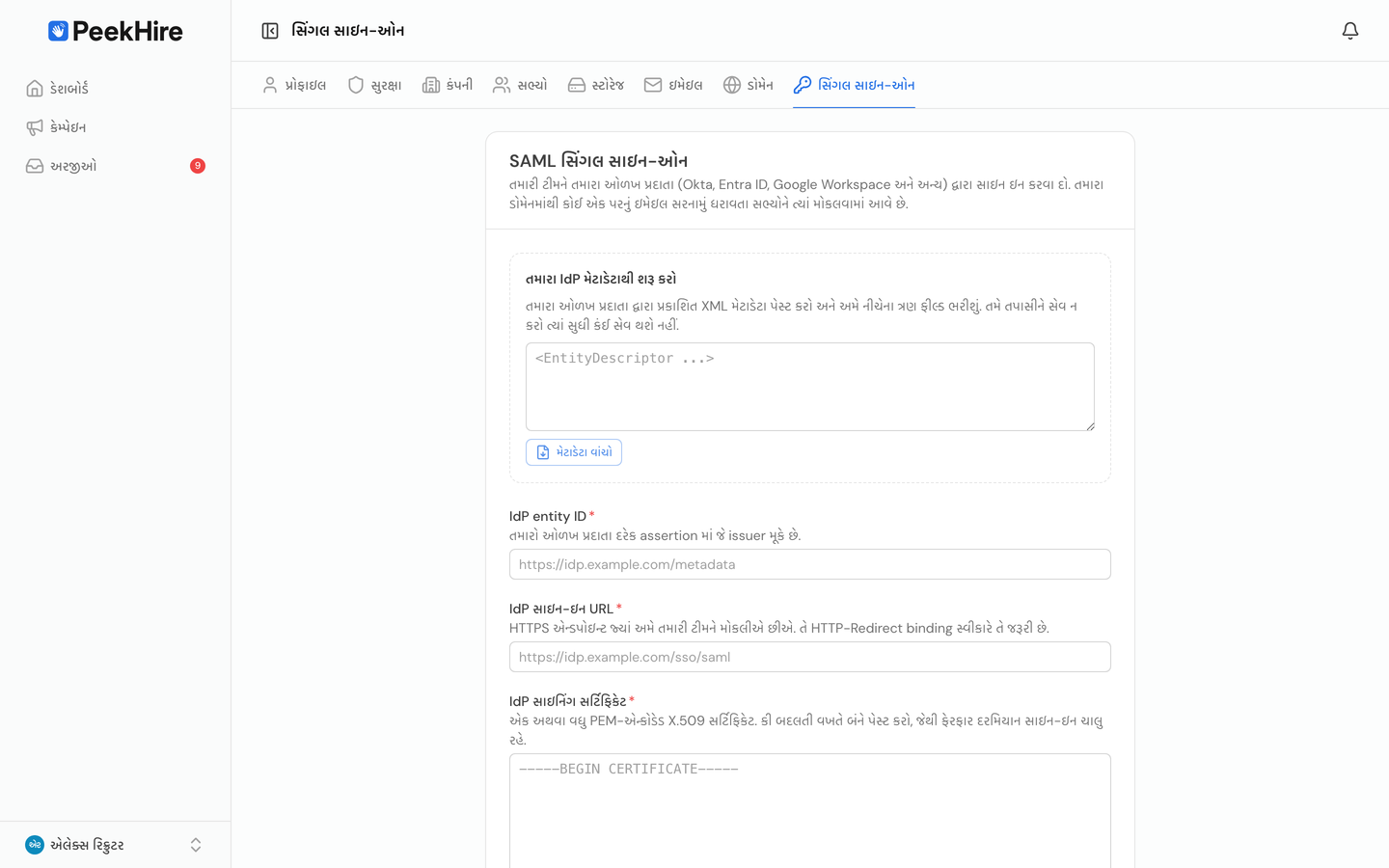
- તમારા ઓળખ પ્રદાતામાં PeekHire રજિસ્ટર કરો. પેજ પર Entity ID અને ACS URL દેખાય છે. ત્યાં બનાવેલી SAML ઍપ્લિકેશનમાં બંને કૉપી કરો. આ બંને મૂલ્યો તમારા વર્કસ્પેસ માટે વિશિષ્ટ છે.
- વિગતો પાછી અહીં લાવો. તમારા પ્રદાતા દ્વારા આપવામાં આવતું મેટાડેટા XML Start From Your IdP Metadata માં પેસ્ટ કરો અને Read Metadata પસંદ કરો. Entity ID, સાઇન-ઇન URL અને સાઇનિંગ સર્ટિફિકેટ તમારા માટે ભરાઈ જશે. તમે આ ત્રણ ફીલ્ડ જાતે પણ ભરી શકો છો.
- તમારા ઇમેઇલ ડોમેન્સ ઉમેરો. આમાંથી કોઈ એક ડોમેન પરનું ઇમેઇલ સરનામું ધરાવતા દરેક વ્યક્તિ આ જોડાણનો ઉપયોગ કરશે.
gmail.comજેવા જાહેર મેઇલ પ્રદાતાઓને જોડી શકાતા નથી. - સાચવો.
ડોમેનની ચકાસણી
તમે ડોમેન પર તમારો કાબૂ સાબિત ન કરો ત્યાં સુધી તે કંઈ કરતું નથી. દરેક ડોમેન માટે પેજ પર TXT રેકોર્ડ દેખાય છે:
| ફીલ્ડ | મૂલ્ય |
|---|---|
| પ્રકાર | TXT |
| નામ | _peekhire-sso.your-company.com |
| મૂલ્ય | peekhire-sso-verification=… |
તેને તમારા DNS ઝોનમાં ઉમેરો, પછી Verify Domain પસંદ કરો. DNS ફેરફારો સામાન્ય રીતે થોડી મિનિટોમાં દેખાય છે, પણ વધુ સમય લાગી શકે છે. ડોમેનની ચકાસણી ન થાય ત્યાં સુધી તે કોઈ સાઇન-ઇનને દિશા આપતું નથી કે કોઈ નિયમ લાગુ કરતું નથી.
તમારું સેટઅપ તપાસવું
Check Connection તમારા પ્રદાતા પાસે કોઈને મોકલ્યા વિના તપાસી શકાય તેવી બધી બાબતો તપાસે છે: તમારો પ્લાન, ડોમેનની ચકાસણી, સાઇનિંગ સર્ટિફિકેટ અને તેની માન્યતા પૂરી થવામાં કેટલો સમય બાકી છે, સાઇન-ઇન URL સુધી પહોંચી શકાય છે કે નહીં અને તમારી સેટિંગ્સ પરથી સાઇન-ઇન વિનંતી બનાવી શકાય છે કે નહીં. દરેક વસ્તુમાં માત્ર નિષ્ફળતા બતાવવાને બદલે શું ખોટું છે તે જણાવાય છે.
Test Sign-In નવી ટૅબમાં વાસ્તવિક પ્રક્રિયા ખોલે છે, જેથી તમારી ટીમ તેનો ઉપયોગ કરે તે પહેલાં તમે જાતે અજમાવી શકો.
વિકલ્પો
પહેલા સાઇન-ઇન વખતે એકાઉન્ટ બનાવો. તમારા પ્રદાતા દ્વારા મંજૂર કરાયેલા નવા લોકો આપમેળે સભ્ય તરીકે વર્કસ્પેસમાં જોડાય છે. તમે આમંત્રિત કરેલા લોકોને જ પ્રવેશ આપવા માટે આ વિકલ્પ બંધ કરો.
આ ડોમેન્સ માટે single sign-on જરૂરી કરો. તમારા ચકાસેલા ડોમેન્સ પરના દરેક વ્યક્તિએ તમારા પ્રદાતાનો ઉપયોગ કરવો પડશે. પાસવર્ડ, Google અને Microsoft દ્વારા સાઇન-ઇન—બધું બંધ થઈ જશે. ડોમેનની ચકાસણી થયા પછી જ તમે આ વિકલ્પ ચાલુ કરી શકો છો.
વર્કસ્પેસના ઓનરને આ આવશ્યકતામાંથી હંમેશાં મુક્તિ હોય છે. જો તમારો ઓળખ પ્રદાતા ક્યારેય ઉપલબ્ધ ન રહે, તો પણ ઓનર પાસવર્ડથી સાઇન ઇન કરીને આ આવશ્યકતા બંધ કરી શકે છે.
તમારા IdP દ્વારા શરૂ થતા સાઇન-ઇનને મંજૂરી આપો. આનાથી લોકો PeekHire ને બદલે તમારા પ્રદાતામાંની ઍપ ટાઇલથી શરૂઆત કરી શકે છે. જરૂર ન હોય ત્યાં સુધી આ બંધ રાખો: PeekHire દ્વારા શરૂ ન કરાયેલ સાઇન-ઇનને અમારી વિનંતી સાથે જોડવું શક્ય નથી, તેથી તેની ચકાસણી માત્ર assertionના આધારે થાય છે.
સાઇનિંગ સર્ટિફિકેટ બદલવું
તમારો પ્રદાતા સાઇનિંગ કી બદલે ત્યારે, સર્ટિફિકેટ ફીલ્ડમાં બંને સર્ટિફિકેટ એક પછી એક પેસ્ટ કરો. કોઈપણ સર્ટિફિકેટથી સાઇન-ઇન ચાલુ રહેશે, તેથી કોઈને પણ ઍક્સેસ નહીં મળે એવો સમયગાળો નહીં આવે. બદલવાની પ્રક્રિયા પૂરી થયા પછી જૂનું સર્ટિફિકેટ દૂર કરો.
એકાઉન્ટ્સને અદ્યતન રાખવું
કોણ પ્રવેશી શકે તે single sign-on નક્કી કરે છે. લોકો જોડાય અને જાય તેમ એકાઉન્ટ્સ આપમેળે બનાવવા અને નિષ્ક્રિય કરવા માટે, વપરાશકર્તા પ્રોવિઝનિંગ પણ સેટ કરો. વપરાશકર્તા પ્રોવિઝનિંગ (SCIM) જુઓ.
કોણ કેવી રીતે સાઇન ઇન કરે છે
એકાઉન્ટ → સભ્યો માં દરેક સભ્ય માટે સાઇન-ઇન કૉલમ દેખાય છે: પાસવર્ડ, Google, Microsoft અથવા SSO. હજી સુધી single sign-on પર ન આવેલા લોકોને જોવાની આ સૌથી ઝડપી રીત છે.
તમારો પ્લાન બદલાય તો
તમે Business પ્લાન છોડો તો તમારું કન્ફિગરેશન જળવાઈ રહે છે, પરંતુ જોડાણ લોકોના સાઇન-ઇન માટે કામ કરવાનું બંધ કરે છે. સભ્યોને તમારો સંપર્ક કરવાનું કહેવાય છે અને તેઓ તેના બદલે તેમના ઇમેઇલ અને પાસવર્ડથી સાઇન ઇન કરી શકે છે, કારણ કે સાઇન-ઇનની આવશ્યકતા હવે લાગુ પડતી નથી. ઓનર અને એડમિન હજી પણ પ્રદાતા દ્વારા સાઇન ઇન કરી શકે છે, જેથી તમે પ્રોડક્ટની અંદરથી પ્લાન પાછો મેળવી શકો. ફરી Business પર જાઓ અને બધું પહેલાંની જેમ ચાલુ થઈ જશે.
જોડાણ દૂર કરવું
Remove Connection પહેલાં પુષ્ટિ માંગે છે, કારણ કે તેની અસર તરત થાય છે: હવે કોઈ તમારા પ્રદાતા દ્વારા સાઇન ઇન કરી શકશે નહીં અને તેની સાથે તમારા ચકાસેલા ડોમેન્સ પણ દૂર થાય છે, તેથી વપરાશકર્તા પ્રોવિઝનિંગ હવે લોકોને ઉમેરી શકશે નહીં. જેમણે અત્યાર સુધી માત્ર single sign-on દ્વારા સાઇન ઇન કર્યું હોય, તેઓ પાછા પ્રવેશવા માટે Forgot password દ્વારા પાસવર્ડ સેટ કરી શકે છે. પછીથી ફરી જોડવા માટે તમારે તમારા ડોમેન્સની ફરી ચકાસણી કરવી પડશે.
સમસ્યાનું નિવારણ
"આ ઇમેઇલ ડોમેન માટે single sign-on સેટ અપ નથી." આ સરનામું ચકાસેલા ડોમેન પર નથી. જોડણી તપાસો અને ડોમેન ચકાસાયેલું દેખાય છે કે નહીં તે જુઓ.
"Single sign-on પૂર્ણ થયું નથી." Assertion સ્વીકારવામાં આવ્યું નથી. સામાન્ય કારણોમાં સમયમર્યાદા પૂરી થયેલું સાઇનિંગ સર્ટિફિકેટ, તમારા પ્રદાતા વાપરે છે તે સર્ટિફિકેટ સાથે મેળ ન ખાતું સર્ટિફિકેટ, કન્ફિગર કરેલા Entity IDથી અલગ Entity ID અથવા બહુ મોડેથી મળેલો પ્રતિસાદ સામેલ છે. પહેલાં Check Connection ચલાવો.
"આ સરનામું પહેલેથી બીજા વર્કસ્પેસનું છે." આ ઇમેઇલ સરનામું બીજા PeekHire વર્કસ્પેસનું સભ્ય છે. તમારા વર્કસ્પેસમાં જોડાઈ શકે તે પહેલાં તેણે તે વર્કસ્પેસ છોડવું પડશે.
"તમારા નેટવર્ક પરથી સાઇન-ઇનના ઘણા પ્રયાસો થયા છે." થોડા સમયમાં એક જ નેટવર્ક સરનામેથી સામાન્ય કરતાં વધુ સાઇન-ઇન આવ્યા છે. થોડી મિનિટો રાહ જુઓ અને ફરી પ્રયાસ કરો. એક જ સરનામું વાપરતી ઑફિસોમાં રોજિંદા ઉપયોગ માટે પૂરતી છૂટ હોય છે.
"આ વર્કસ્પેસમાં ફક્ત આમંત્રિત સભ્યો જ જોડાઈ શકે છે." તરત એકાઉન્ટ બનાવવાનો વિકલ્પ બંધ છે. વ્યક્તિને આમંત્રિત કરો અથવા આ સેટિંગ ચાલુ કરો.