
ઓટોમેશન અને ડેવલપર્સ
API કીઝ
API ઍક્સેસની ઓળખ ચકાસતી કીઝ બનાવો, તેમની ઍક્સેસ મર્યાદા નક્કી કરો અને બદલો.
API કી PeekHireમાં પ્રોગ્રામેટિક ઍક્સેસ માટે પ્રમાણિત કરે છે — REST API અને તમારા નો-કોડ ઓટોમેશન, બંને માટે.
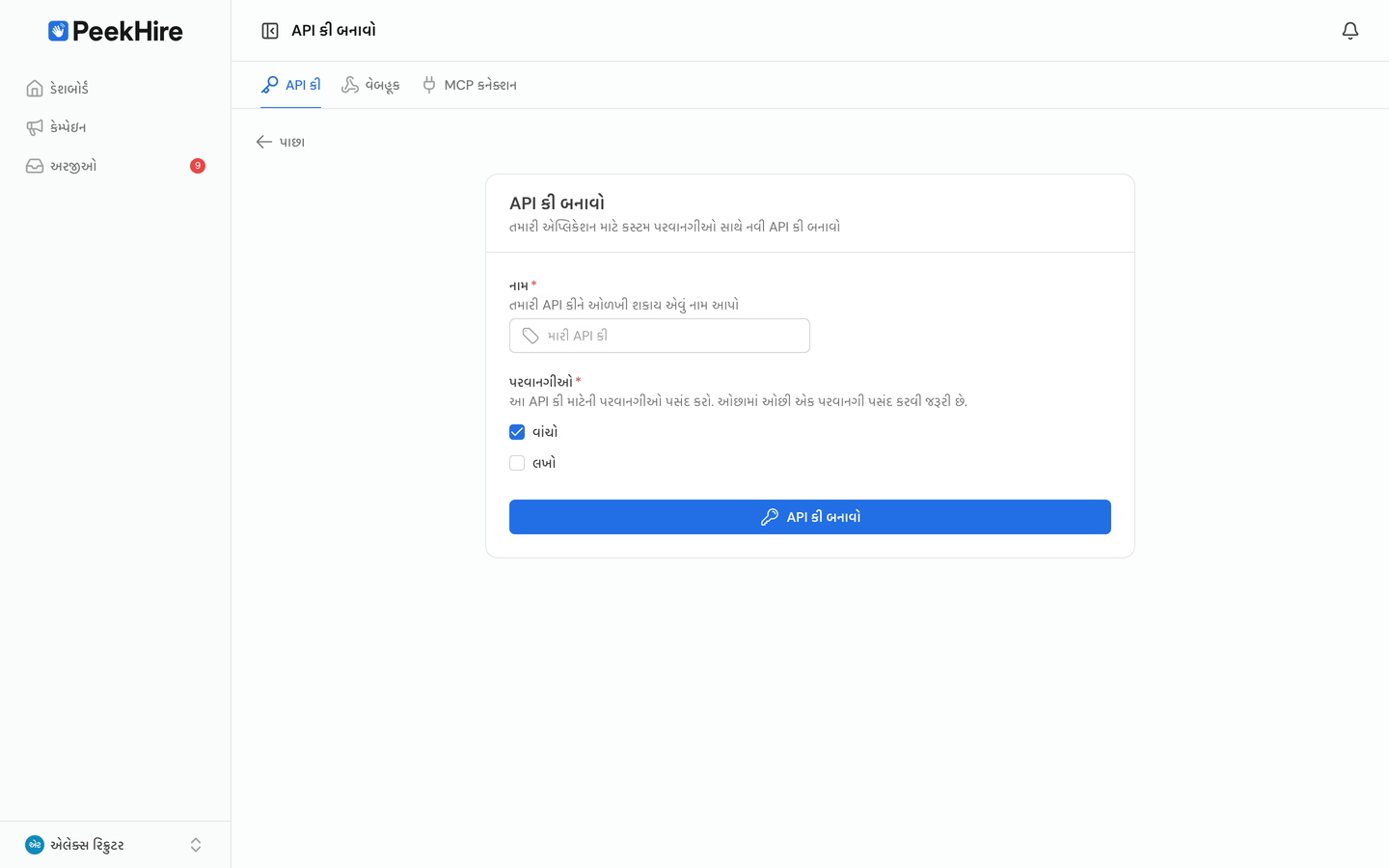
કી બનાવવી
- ડેવલપર ટૂલ્સ → API કી → બનાવો પર જાઓ.
- કીને એવું વર્ણનાત્મક નામ આપો (દા.ત. Zapier ઇન્ટિગ્રેશન) જેથી તમને તેનો હેતુ યાદ રહે.
- કી બતાવવામાં આવે ત્યારે તેની વેલ્યુ કૉપી કરો — સુરક્ષા માટે, પછીથી તમે તેને ફરી જોઈ શકશો નહીં.
કીનો ઉપયોગ
દરેક રિક્વેસ્ટમાં કીને બેરર ટોકન તરીકે મોકલો:
curl https://your-api-host/api/v1/applications \
  -H "Authorization: Bearer YOUR_API_KEY"
પરવાનગીઓ
દરેક કી સાથે એવી પરવાનગીઓ જોડાયેલી હોય છે, જે તે શું કરી શકે છે તેની મર્યાદા નક્કી કરે છે:
- વાંચવાની — ડેટા મેળવો (કેમ્પેઇન, અરજીઓ અને વપરાશકર્તાઓની યાદી મેળવો અને તેમની વિગતો જુઓ).
- લખવાની — ડેટા બનાવો અથવા તેમાં ફેરફાર કરો.
ઇન્ટિગ્રેશનને જેટલી જરૂર હોય એટલી જ પરવાનગી આપો (ઓછામાં ઓછા અધિકારોનો સિદ્ધાંત). સ્પ્રેડશીટ અથવા ડેશબોર્ડમાં ડેટા સિંક કરવા માટે માત્ર વાંચવાની કી પૂરતી છે; ઇન્ટિગ્રેશનને PeekHireમાં કંઈક બદલવાની જરૂર હોય ત્યારે જ લખવાની પરવાનગી ઉમેરો.
કીને સુરક્ષિત રાખવી
- કીનો પાસવર્ડની જેમ ઉપયોગ કરો. કી ધરાવતી કોઈપણ વ્યક્તિ તમારા ડેટા પર કામ કરી શકે છે.
- કી ક્યારેય રિપોઝિટરીમાં કમિટ ન કરો કે ક્લાયન્ટ-સાઇડ કોડમાં ન મૂકો.
- દરેક ઇન્ટિગ્રેશન માટે અલગ કી વાપરો, જેથી બીજી કીઓને અસર કર્યા વિના એક કી રદ કરી શકો.
- કી સિક્રેટ્સ મેનેજરમાં અથવા તમારા ટૂલના ક્રેડેન્શિયલ સ્ટોરમાં રાખો, સાદા ટેક્સ્ટમાં નહીં.
કી બદલવી અને રદ કરવી
જો કોઈ કી ખુલ્લી પડી જાય — અથવા તમે નક્કી કરેલા સમયપત્રક પ્રમાણે કી બદલતા હો — તો નવી કી બનાવો, તમારું ઇન્ટિગ્રેશન અપડેટ કરો અને પછી જૂની કી કાઢી નાખો. કી કાઢી નાખવાથી તેની ઍક્સેસ તરત જ રદ થાય છે.