
Guida rapida
Questa guida ti accompagna dalla creazione di un nuovo account alla pubblicazione di una campagna che riceve candidature. Ti bastano circa cinque minuti.
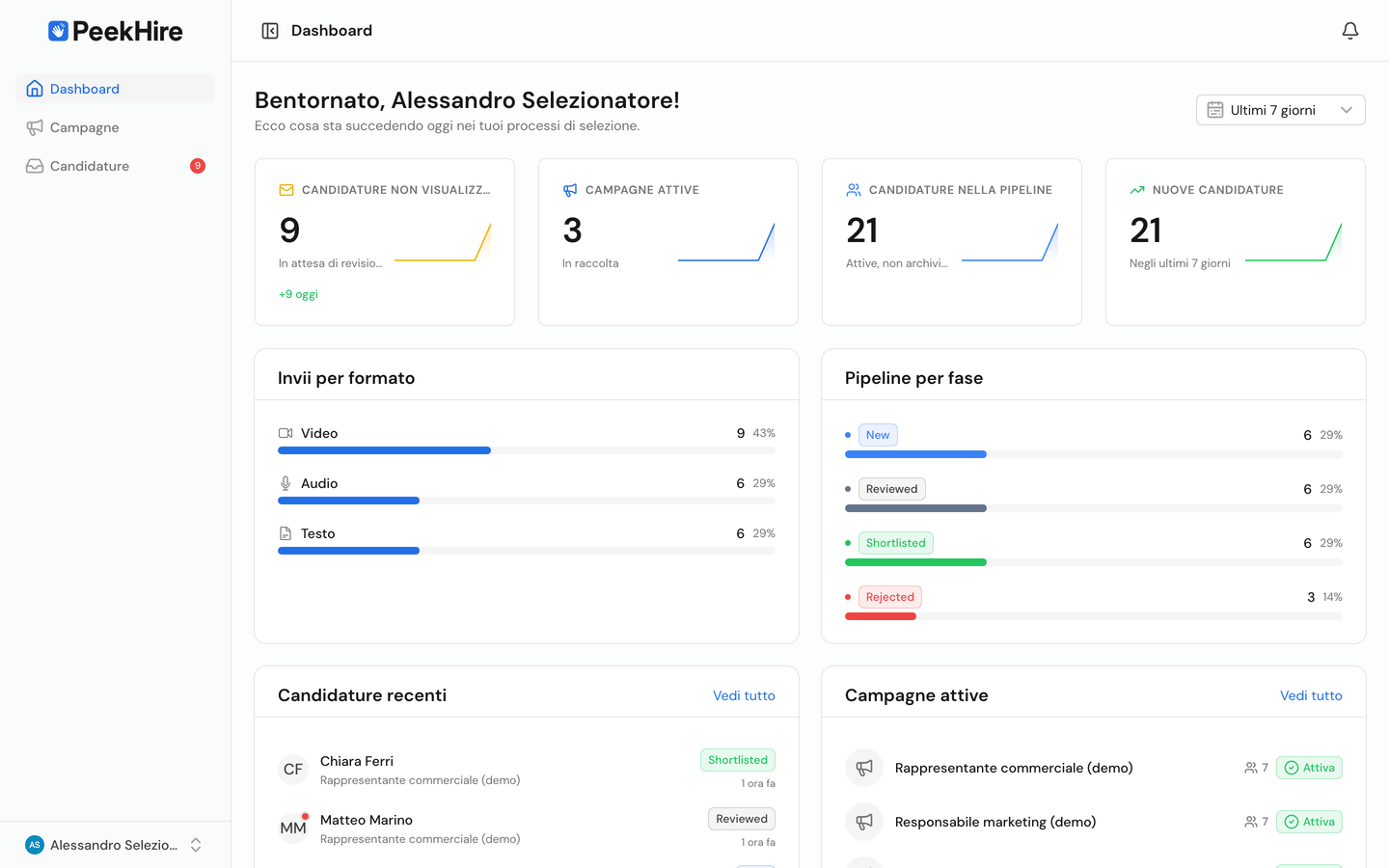
1. Crea il tuo account
Registrati con Continua con Google, Continua con Microsoft oppure con la tua email di lavoro e una password. Se la tua azienda usa già un provider di identità, scegli invece Accedi con SSO. Se ti registri con l'email, conferma il tuo indirizzo cliccando sul link che PeekHire ti invia: basta cliccarlo, non serve altro.
Al primo accesso, una breve procedura di configurazione ti pone alcune domande (dimensioni dell'azienda, volume mensile di assunzioni e altro) e ti guida nella creazione della tua prima campagna. Una barra di avanzamento indica a che punto sei. Potrai modificare tutto in seguito dalle impostazioni del tuo account.
2. Pubblica la tua prima campagna
Una campagna rappresenta una posizione per cui stai cercando personale. L'ultimo passaggio della procedura di configurazione ti chiede «Per quale posizione stai cercando personale?» e ti basta:
- Inserire un titolo professionale (ad es. Sales Executive) oppure toccare uno degli esempi sotto il campo. Gli esempi corrispondono al settore che hai scelto in precedenza. In questa fase non viene richiesto il nome dell'azienda.
- Scegliere la lingua che le persone vedranno sulla pagina di candidatura.
- Selezionare Pubblica offerta di lavoro e ottieni il link. Se il titolo è vuoto, PeekHire ti chiederà di inserirne uno o di scegliere un esempio.
La campagna inizia con due domande predefinite per le persone che si candidano, che potrai modificare dopo la pubblicazione. Non appena pubblichi, la campagna viene attivata automaticamente: non devi ricordarti di attivarla separatamente. Anche il periodo di prova inizia in quel momento.
La schermata «La tua offerta di lavoro è online» mostra il link pubblico, che puoi copiare o aprire. Con un tocco puoi condividere il link su WhatsApp, LinkedIn, email, Facebook, X o Telegram, con un messaggio già pronto (titolo professionale e link) se l'app lo consente. Sul telefono, Condividi link apre anche il menu di condivisione del dispositivo. Una scheda Personalizza la campagna rimanda all'editor, dove puoi aggiungere una descrizione e le tue domande. Puoi inoltre valutare con un tocco quanto è stato semplice configurare la campagna. Quando hai finito, seleziona Vai alla dashboard. Puoi anche scegliere Salta per ora per completare la configurazione più avanti e andare direttamente alla dashboard. L'anteprima privata rimane disponibile nella pagina della campagna.
Per tutte le campagne successive alla prima, vai su Campagne → Crea e attiva la campagna quando è pronta. Scopri di più in Campagne.
3. Condividi la pagina di candidatura
Ogni campagna attiva ha una pagina di candidatura pubblica. Copiane il link e condividilo dove vuoi: sulla pagina delle offerte di lavoro, su un sito di annunci di lavoro o con un messaggio diretto. Per candidarsi non serve creare un account.
4. Esamina le candidature
Man mano che arrivano, le candidature vengono visualizzate in Candidature. Da lì puoi:
- Guardare, ascoltare o leggere ogni risposta.
- Valutare le candidature e lasciare commenti per il tuo team.
- Far avanzare le candidature nelle diverse fasi.
5. Invita il tuo team
Invita le persone con cui lavori da Account → Membri e assegna i ruoli, così potrete esaminare le candidature e prendere decisioni insieme.
Prossimi passaggi
- Scopri i concetti fondamentali.
- Configura il tuo brand e dominio personalizzato.
- Approfondisci le campagne.