
सिंगल साइन-ऑन
सिंगल साइन-ऑन से आपकी टीम उस आइडेंटिटी प्रोवाइडर के ज़रिए PeekHire का इस्तेमाल कर सकती है जिसे आप पहले से चलाते हैं — Okta, Microsoft Entra ID, Google Workspace, OneLogin या SAML 2.0 सपोर्ट करने वाला कोई भी दूसरा प्रोवाइडर। किसी को भी एक और पासवर्ड की ज़रूरत नहीं होती, और एक्सेस पर वही नियम लागू होते हैं जो आप वहाँ पहले से लागू करते हैं।
सिंगल साइन-ऑन Business प्लान में शामिल है और 7-दिन के ट्रायल के दौरान उपलब्ध है। ओनर और एडमिन इसे सेट अप कर सकते हैं।
शुरू करने से पहले
दो चीज़ें तैयार रखें: आपके आइडेंटिटी प्रोवाइडर की ओर से ऐप्लिकेशन के लिए प्रकाशित मेटाडेटा, और हर उस ईमेल डोमेन के DNS ज़ोन का एक्सेस जिसे आप कनेक्ट करना चाहते हैं।
आइडेंटिटी प्रोवाइडर कनेक्ट करना
अकाउंट → सिंगल साइन-ऑन पर जाएँ।
- अपने आइडेंटिटी प्रोवाइडर में PeekHire रजिस्टर करें। पेज पर Entity ID और ACS URL दिखेंगे। दोनों को वहाँ बनाए गए SAML ऐप्लिकेशन में कॉपी करें। ये दोनों वैल्यू आपके वर्कस्पेस के लिए खास हैं।
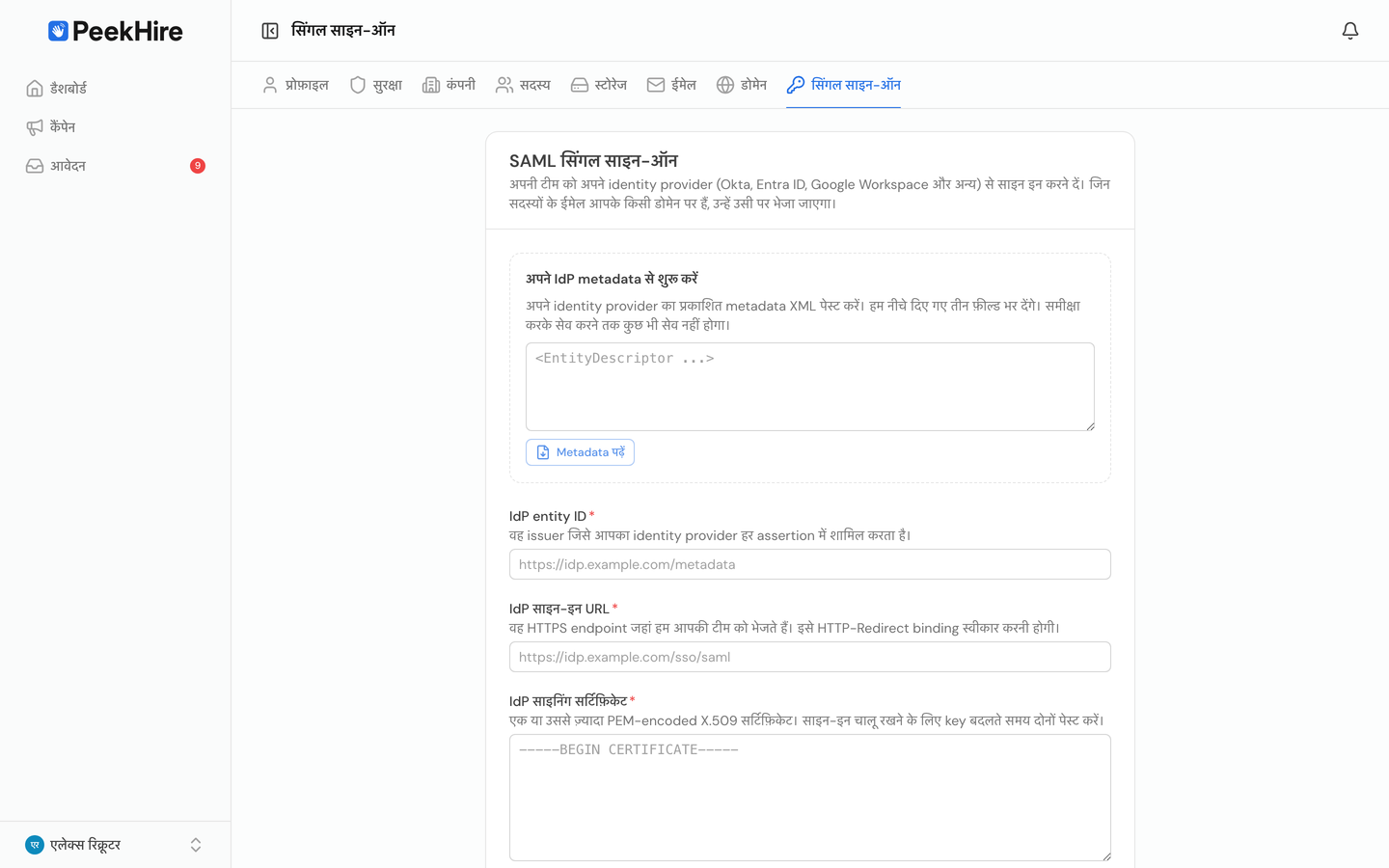
- जानकारी वापस लाएँ। आपका प्रोवाइडर जो मेटाडेटा XML प्रकाशित करता है, उसे Start From Your IdP Metadata में पेस्ट करें और Read Metadata चुनें। Entity ID, साइन-इन URL और साइनिंग सर्टिफ़िकेट अपने आप भर जाएँगे। आप तीनों फ़ील्ड हाथ से भी भर सकते हैं।
- अपने ईमेल डोमेन जोड़ें। इन डोमेन में से किसी एक पर ईमेल पता रखने वाला हर व्यक्ति इस कनेक्शन का इस्तेमाल करेगा।
gmail.comजैसे सार्वजनिक ईमेल प्रोवाइडर कनेक्ट नहीं किए जा सकते। - सेव करें।
डोमेन की पुष्टि करना
जब तक आप यह साबित नहीं करते कि डोमेन पर आपका नियंत्रण है, तब तक उसका कोई असर नहीं होता। हर डोमेन के लिए पेज एक TXT रिकॉर्ड दिखाता है:
| फ़ील्ड | वैल्यू |
|---|---|
| टाइप | TXT |
| नाम | _peekhire-sso.your-company.com |
| वैल्यू | peekhire-sso-verification=… |
इसे अपने DNS ज़ोन में जोड़ें, फिर Verify Domain चुनें। DNS में बदलाव आमतौर पर कुछ ही मिनटों में दिखने लगते हैं, लेकिन ज़्यादा समय भी लग सकता है। जब तक किसी डोमेन की पुष्टि नहीं होती, उस पर साइन-इन रूट नहीं होते और कोई नियम लागू नहीं होता।
अपना सेटअप जाँचें
Check Connection उन सभी चीज़ों की जाँच करता है जिन्हें किसी को आपके प्रोवाइडर के पास भेजे बिना परखा जा सकता है: आपका प्लान, डोमेन की पुष्टि, साइनिंग सर्टिफ़िकेट और उसकी वैधता की बाकी अवधि, साइन-इन URL तक पहुँच, और आपकी सेटिंग से साइन-इन अनुरोध बनाया जा सकता है या नहीं। हर आइटम सिर्फ़ फ़ेल होने के बजाय बताता है कि समस्या क्या है।
Test Sign-In असली साइन-इन फ़्लो को नए टैब में खोलता है, ताकि आप अपनी टीम से पहले इसे आज़मा सकें।
विकल्प
पहले साइन-इन पर अकाउंट बनाएँ। आपके प्रोवाइडर से मंज़ूरी पाने वाले नए लोग अपने आप वर्कस्पेस में सदस्य बन जाते हैं। सिर्फ़ आमंत्रित लोगों को शामिल करने के लिए इसे बंद करें।
इन डोमेनों के लिए सिंगल साइन-ऑन ज़रूरी करें। आपके पुष्टि किए गए डोमेनों के सभी लोगों को आपके प्रोवाइडर का इस्तेमाल करना होगा। पासवर्ड, Google और Microsoft से साइन-इन बंद हो जाते हैं। इसे सिर्फ़ डोमेन की पुष्टि होने के बाद ही चालू किया जा सकता है।
वर्कस्पेस ओनर को इस ज़रूरत से हमेशा छूट मिलती है। अगर आपका आइडेंटिटी प्रोवाइडर कभी उपलब्ध न हो, तो भी ओनर पासवर्ड से साइन इन करके इस ज़रूरत को बंद कर सकता है।
अपने IdP से शुरू होने वाला साइन-इन चालू करें। इससे लोग PeekHire के बजाय आपके प्रोवाइडर में ऐप टाइल से साइन-इन शुरू कर सकते हैं। जब तक इसकी ज़रूरत न हो, इसे बंद रखें: PeekHire ने जो साइन-इन शुरू नहीं किया हो, उसे हमारे किसी अनुरोध से जोड़ा नहीं जा सकता, इसलिए उसकी जाँच सिर्फ़ assertion के आधार पर होती है।
साइनिंग सर्टिफ़िकेट बदलना
जब आपका प्रोवाइडर अपनी साइनिंग की बदलता है, तो सर्टिफ़िकेट फ़ील्ड में दोनों सर्टिफ़िकेट एक के बाद एक पेस्ट करें। दोनों में से किसी एक के साथ साइन-इन चलता रहेगा, इसलिए किसी का एक्सेस बंद नहीं होगा। बदलाव पूरा होने के बाद पुराना सर्टिफ़िकेट हटाएँ।
अकाउंट अपडेट रखें
सिंगल साइन-ऑन तय करता है कि कौन अंदर आ सकता है। लोगों के जुड़ने और जाने पर अकाउंट अपने आप बनाने और निष्क्रिय करने के लिए यूज़र प्रोविज़निंग भी सेट अप करें। यूज़र प्रोविज़निंग (SCIM) देखें।
कौन किस तरह साइन इन करता है
अकाउंट → सदस्य में हर सदस्य के लिए साइन-इन कॉलम दिखता है: पासवर्ड, Google, Microsoft या SSO। यह देखने का सबसे तेज़ तरीका है कि किसने अभी तक सिंगल साइन-ऑन पर स्विच नहीं किया है।
आपका प्लान बदलने पर
अगर आप Business प्लान छोड़ते हैं, तो आपका कॉन्फ़िगरेशन बना रहता है, लेकिन कनेक्शन के ज़रिए लोग साइन इन नहीं कर पाते। सदस्यों को आपसे संपर्क करने के लिए कहा जाता है और वे इसके बजाय अपने ईमेल और पासवर्ड से साइन इन कर सकते हैं, क्योंकि साइन-ऑन की ज़रूरत अब लागू नहीं होती। ओनर और एडमिन अब भी प्रोवाइडर के ज़रिए साइन इन कर सकते हैं, इसलिए आप प्रोडक्ट के अंदर से प्लान फिर से शुरू कर सकते हैं। Business पर वापस जाएँ और सब कुछ पहले की तरह चालू हो जाएगा।
कनेक्शन हटाना
Remove Connection पहले पुष्टि माँगता है, क्योंकि यह तुरंत लागू होता है: अब कोई भी आपके प्रोवाइडर के ज़रिए साइन इन नहीं कर पाएगा, और आपके पुष्टि किए गए डोमेन भी हटा दिए जाएँगे, इसलिए यूज़र प्रोविज़निंग नए लोगों को जोड़ नहीं पाएगी। जिन लोगों ने अब तक सिर्फ़ सिंगल साइन-ऑन से साइन इन किया है, वे वापस आने के लिए Forgot password से पासवर्ड सेट कर सकते हैं। बाद में फिर से कनेक्ट करने के लिए आपको अपने डोमेनों की दोबारा पुष्टि करनी होगी।
समस्या का हल
"इस ईमेल डोमेन के लिए सिंगल साइन-ऑन सेट अप नहीं है।" यह पता किसी पुष्टि किए गए डोमेन पर नहीं है। स्पेलिंग जाँचें और देखें कि डोमेन की पुष्टि हुई है या नहीं।
"सिंगल साइन-ऑन पूरा नहीं हुआ।" assertion स्वीकार नहीं किया गया। आम वजहें हैं: साइनिंग सर्टिफ़िकेट की वैधता खत्म हो गई है, सर्टिफ़िकेट अब आपके प्रोवाइडर के सर्टिफ़िकेट से मेल नहीं खाता, Entity ID कॉन्फ़िगर किए गए Entity ID से अलग है, या जवाब बहुत देर से आया। पहले Check Connection चलाएँ।
"यह पता पहले से किसी दूसरे वर्कस्पेस से जुड़ा है।" यह ईमेल पता किसी दूसरे PeekHire वर्कस्पेस का सदस्य है। आपके वर्कस्पेस में शामिल होने से पहले इसे उस वर्कस्पेस से हटाना होगा।
"आपके नेटवर्क से साइन-इन की बहुत ज़्यादा कोशिशें हुई हैं।" कम समय में एक नेटवर्क पते से सामान्य से ज़्यादा साइन-इन अनुरोध आए। कुछ मिनट इंतज़ार करें और फिर कोशिश करें। एक ही पता साझा करने वाले ऑफ़िस में रोज़मर्रा के इस्तेमाल के लिए काफ़ी जगह है।
"इस वर्कस्पेस में सिर्फ़ आमंत्रित सदस्य ही शामिल हो सकते हैं।" जस्ट-इन-टाइम अकाउंट बनाना बंद है। उस व्यक्ति को आमंत्रित करें या यह सेटिंग चालू करें।