
アカウントのセキュリティ
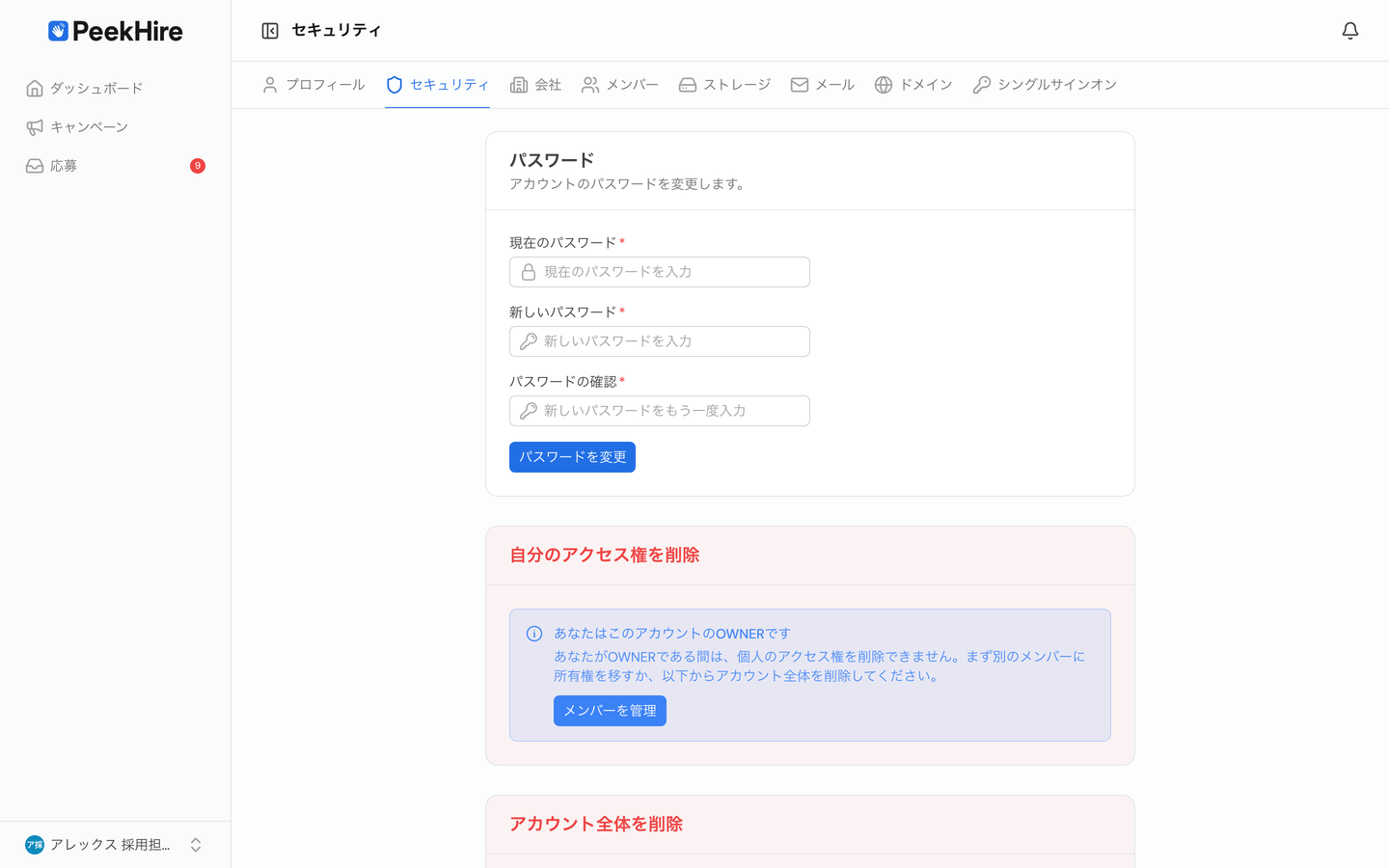
サインイン方法と、アカウントやデータの削除方法を管理できます。これらの設定は アカウント → セキュリティ にあります。
サインイン方法
Googleで続行、Microsoftで続行、メールアドレスとパスワード、または管理者が設定している場合は会社の SSO でサインインできます(シングルサインオンを参照)。プロバイダーが確認したメールアドレスがPeekHireアカウントのメールアドレスと一致する場合、登録時の確認メールは省略されます。一致しない場合は、通常どおり確認が必要です。
GoogleまたはMicrosoftで作成したアカウントには、初期設定でパスワードがありません。サインインページの パスワードをお忘れですか からパスワードを設定すれば、いつでもパスワードでサインインできます。
パスワードの変更
アカウント → セキュリティに移動し、パスワードを開いて新しいパスワードを設定します。ほかのサービスで使い回していない、強力で固有のパスワードを選んでください。
アクセス権の削除
自分のアクセス権を削除すると、アカウントから自分が削除されます。キャンペーン、応募、共有リソースはアカウントに残り、ほかのメンバーは引き続き利用できます。チームを離れるものの、アカウントは引き続き使う場合に適した方法です。
あなたが唯一のオーナーの場合、自分のアクセス権だけを削除することはできません。先に別のメンバーにオーナー権限を移譲するか(チームと権限を参照)、アカウント全体を削除してください。
アカウント全体の削除
オーナーは、アカウント → セキュリティ → アカウント全体を削除からアカウント全体を削除できます。この操作により、アカウントとそのすべての内容(すべてのメンバーのアクセス権、すべてのキャンペーンと応募、ブランディング設定、連携機能)が完全に削除されます。
アカウントの復元
3日間の期間内に再度サインインすると、アカウントを復元し、中断したところから再開できます。期間が終了すると、削除は取り消せません。
データとプライバシー
PeekHireが保存するデータや、データ保護に関する権利の行使方法については、PeekHireのウェブサイトにあるプライバシーポリシーをご覧ください。または、アプリのサポートページからお問い合わせください。