
Szybki start
Ten przewodnik przeprowadzi Cię od założenia konta do uruchomienia kampanii, która przyjmuje zgłoszenia. Zajmie to około pięciu minut.
1. Utwórz konto
Zarejestruj się, wybierając Kontynuuj z Google, Kontynuuj z Microsoft albo podając służbowy adres e-mail i hasło. Jeśli Twoja firma korzysta już z dostawcy tożsamości, zamiast tego wybierz Zaloguj się przez SSO. Jeśli rejestrujesz się przez e-mail, potwierdź swój adres, klikając link wysłany przez PeekHire — nie musisz klikać żadnego dodatkowego przycisku.
Przy pierwszym logowaniu krótki proces konfiguracji zada Ci kilka pytań (o wielkość firmy, miesięczną liczbę rekrutacji i inne kwestie), a następnie przeprowadzi Cię przez tworzenie pierwszej kampanii. Pasek postępu pokazuje, jak daleko już jesteś. Wszystkie ustawienia możesz później zmienić w ustawieniach konta.
2. Uruchom pierwszą kampanię
Kampania dotyczy jednego stanowiska, na które prowadzisz rekrutację. W ostatnim kroku konfiguracji pojawi się pytanie „Na jakie stanowisko prowadzisz rekrutację?” i wystarczy wykonać jedną czynność:
- Wpisz nazwę stanowiska (np. przedstawiciel handlowy) albo wybierz jedną z propozycji widocznych pod polem. Propozycje są dopasowane do branży wybranej wcześniej. Nazwa firmy nie jest tu wymagana.
- Wybierz język, w którym zgłoszenie zobaczą osoby aplikujące.
- Wybierz Opublikuj ofertę i uzyskaj link. Jeśli pole z nazwą stanowiska jest puste, PeekHire poprosi Cię o jej wpisanie lub wybranie jednej z propozycji.
Na początek w kampanii są dwa pytania dla osób aplikujących. Możesz je edytować po publikacji. Kampania uruchamia się automatycznie zaraz po publikacji — nie musisz pamiętać o osobnym kroku aktywacji. W tym samym momencie rozpoczyna się okres próbny.
Na ekranie „Twoja oferta jest już aktywna” znajdziesz publiczny link, który możesz skopiować lub otworzyć. Jedno dotknięcie przycisku poniżej udostępni link przez WhatsApp, LinkedIn, e-mail, Facebook, X lub Telegram. Tam, gdzie aplikacja to obsługuje, do linku zostanie dodana gotowa wiadomość z nazwą stanowiska. Na telefonie przycisk Udostępnij link otwiera też menu udostępniania urządzenia. Karta Dostosuj ofertę prowadzi do edytora, w którym możesz dodać opis i własne pytania. Jednym dotknięciem możesz też ocenić, jak łatwa była konfiguracja. Po zakończeniu wybierz Przejdź do panelu. Możesz też wybrać Pomiń na razie, aby skonfigurować ofertę później i przejść bezpośrednio do panelu. Podgląd prywatny pozostaje dostępny na stronie kampanii.
Każdą kolejną kampanię utworzysz, wybierając Kampanie → Utwórz. Gdy będzie gotowa, aktywuj ją samodzielnie — więcej informacji znajdziesz na stronie Kampanie.
3. Udostępnij stronę aplikowania
Każda aktywna kampania ma publiczną stronę aplikowania. Skopiuj jej link i udostępnij go w dowolnym miejscu — na stronie z ofertami pracy, w serwisie ogłoszeniowym lub w wiadomości. Do wysłania zgłoszenia nie trzeba zakładać konta.
4. Przeglądaj zgłoszenia
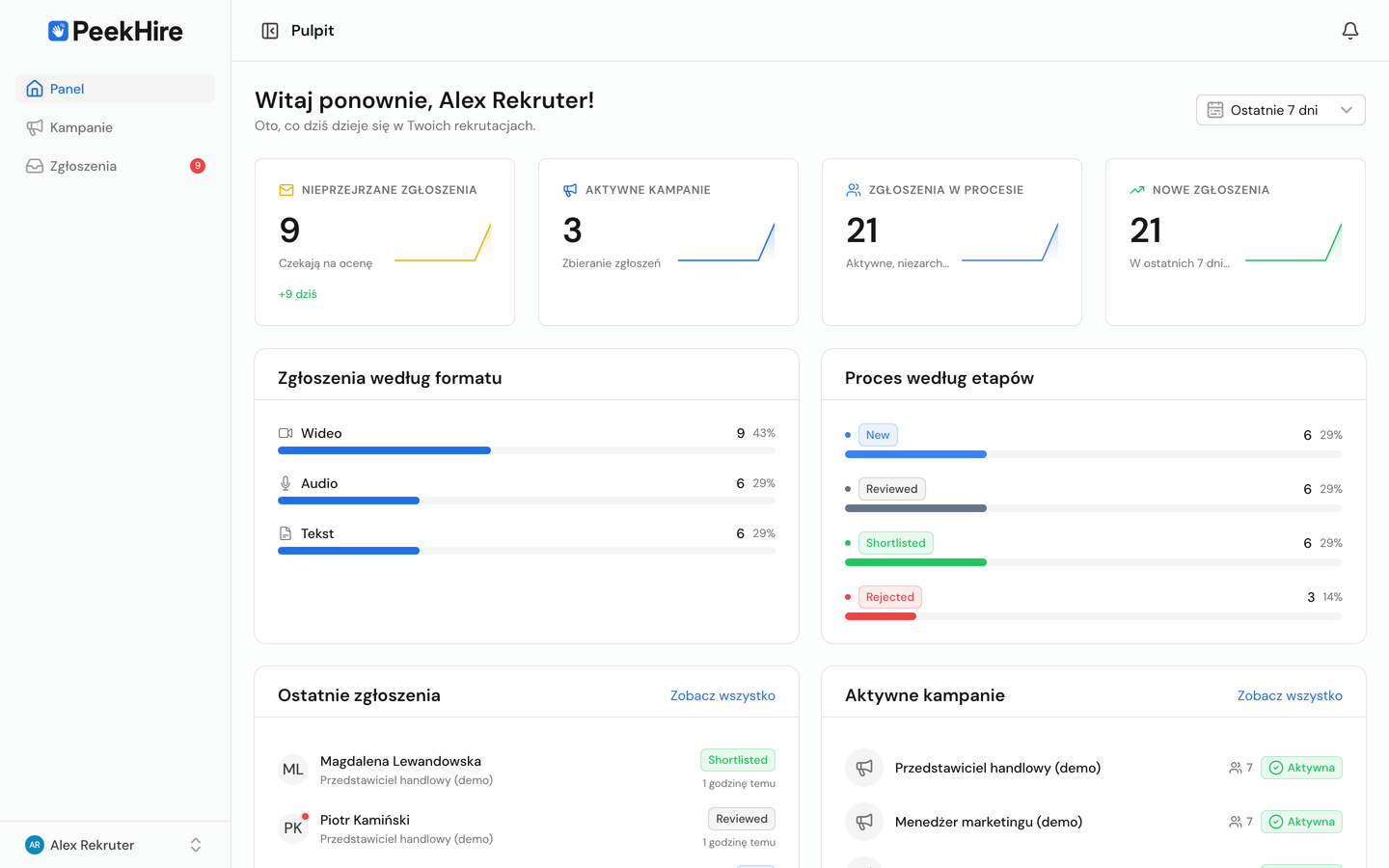
W miarę napływania zgłoszeń będą one widoczne w sekcji Zgłoszenia. Możesz tam:
- Obejrzeć, odsłuchać lub przeczytać każdą odpowiedź.
- Oceniać zgłoszenia i zostawiać komentarze dla zespołu.
- Przenosić zgłoszenia między etapami rekrutacji.
5. Zaproś zespół
Zaproś współpracowników w sekcji Konto → Członkowie i przypisz im role, aby wszyscy mogli wspólnie przeglądać zgłoszenia i podejmować decyzje.
Kolejne kroki
- Poznaj podstawowe pojęcia.
- Skonfiguruj branding i własną domenę.
- Dowiedz się więcej o kampaniach.